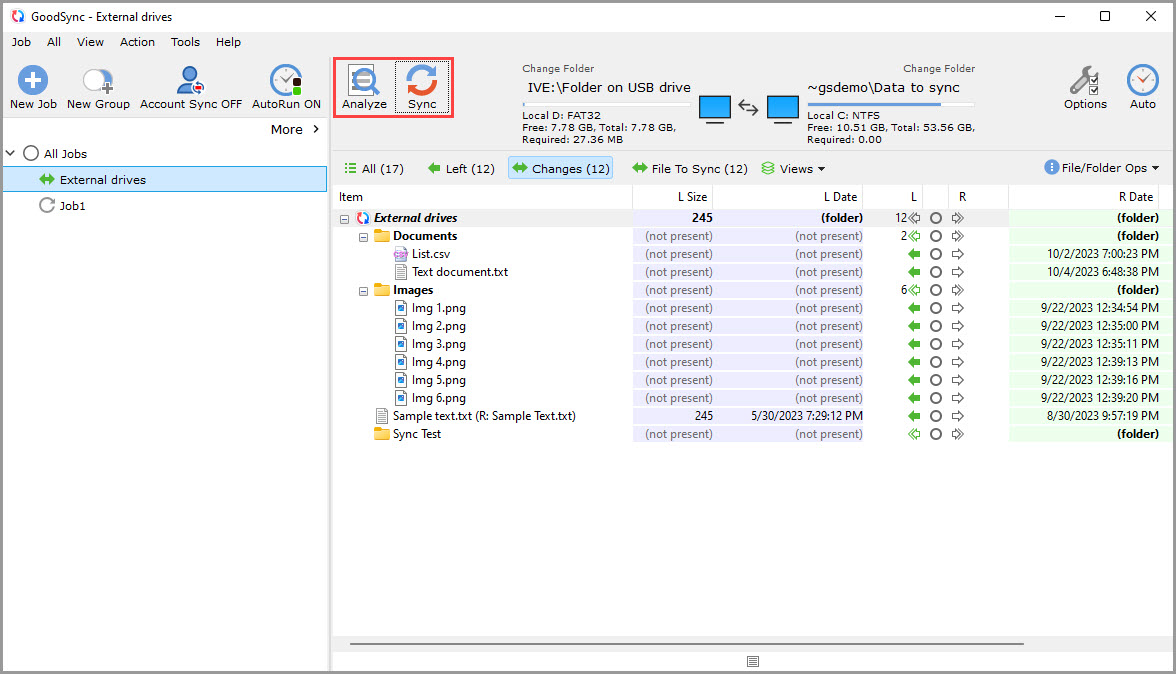
Если вы ещё этого не сделали, скачайте и установите GoodSync.
Чтобы указать внешний диск в качестве источника или места назначения, выполните следующие действия:
1) Откройте GoodSync и выберите или создайте задание.
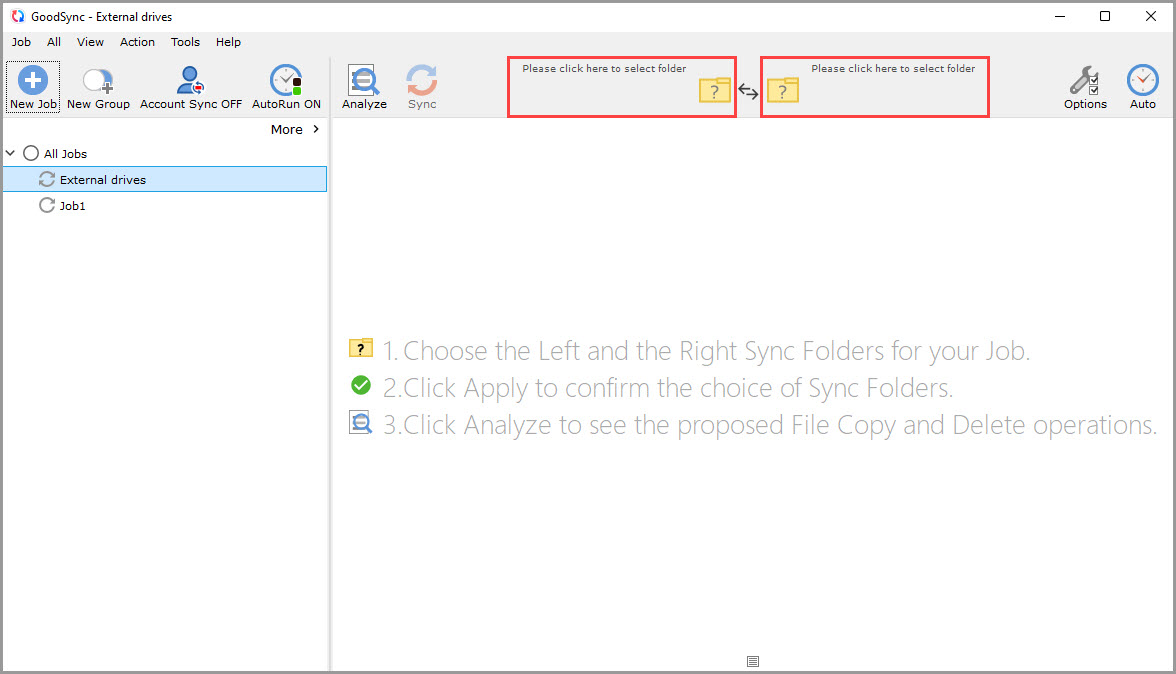
2) Нажмите кнопку «Выбор» слева или справа, чтобы просмотреть файлы и папки, доступные для выбора.
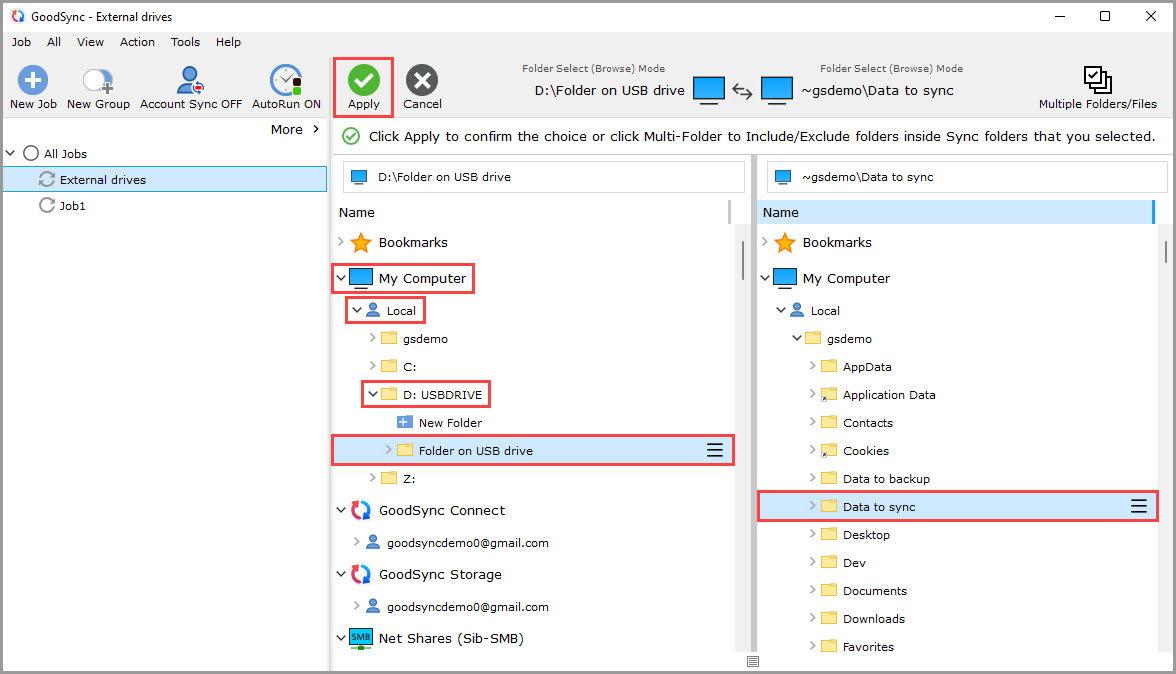
3) Выберите в списке пункт «Мой Компьютер» (или «My Mac» в GoodSync for Mac).
4) Нажмите «Local», и в раскрывшемся списке должен появиться ваш внешний диск.
Внешние диски отображаются с буквой диска. На Mac внешние диски обычно находятся в разделе «Volumes».
5) Щёлкните внешний диск и выберите папку, в которую нужно выполнять резервное копирование или с которой нужно синхронизировать данные.
На противоположной стороне выберите папку-источник или папку назначения.
Затем нажмите зелёную кнопку «Принять».
6) Теперь задание готово к операциям «Анализ» и «Синхронизация».