Если вы ещё этого не сделали, скачайте и установите GoodSync.
«Один Файл» позволяет пользователям GoodSync сжать и зашифровать набор файлов в один простой файл. Чтобы копировать данные в зашифрованный формат «Один Файл» или из него, выберите «Один Файл» в списке поддерживаемых служб в GoodSync.
Резервное копирование данных в «Один Файл»
1) Выберите или создайте задание и нажмите кнопку «Выбор» слева или справа, чтобы просмотреть файлы и папки, доступные для выбора.
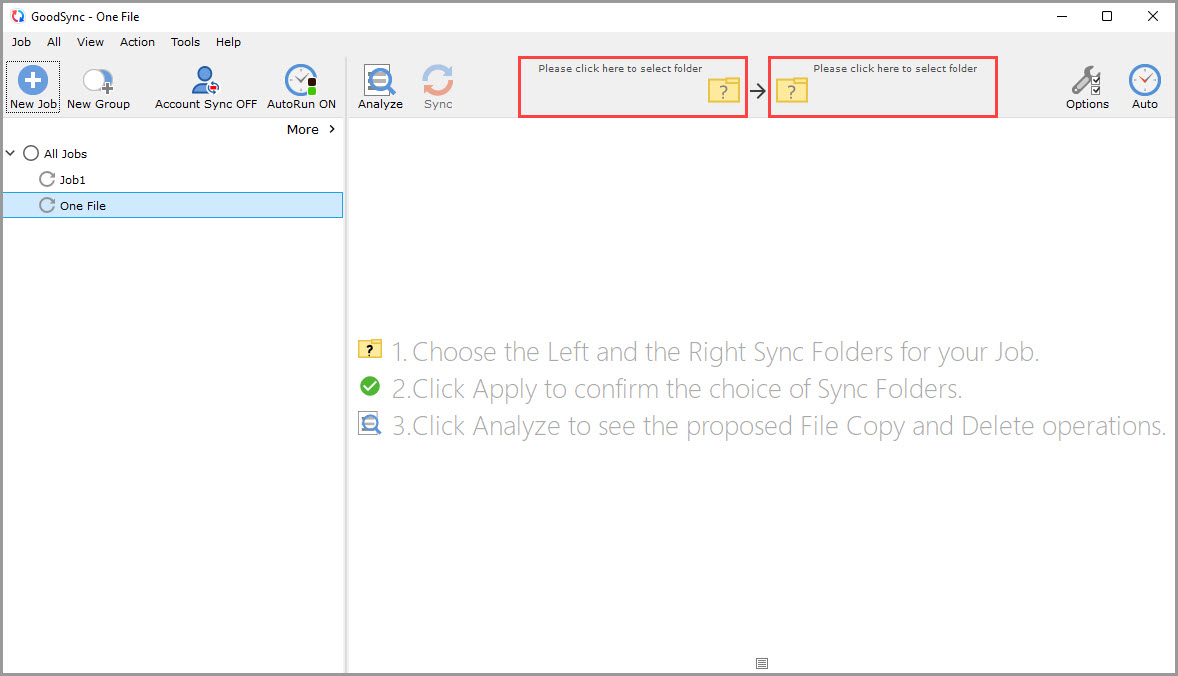
2) Чтобы выполнить резервное копирование данных с шифрованием в формат «Один Файл», обязательно нажмите «Один Файл» на стороне папки назначения.
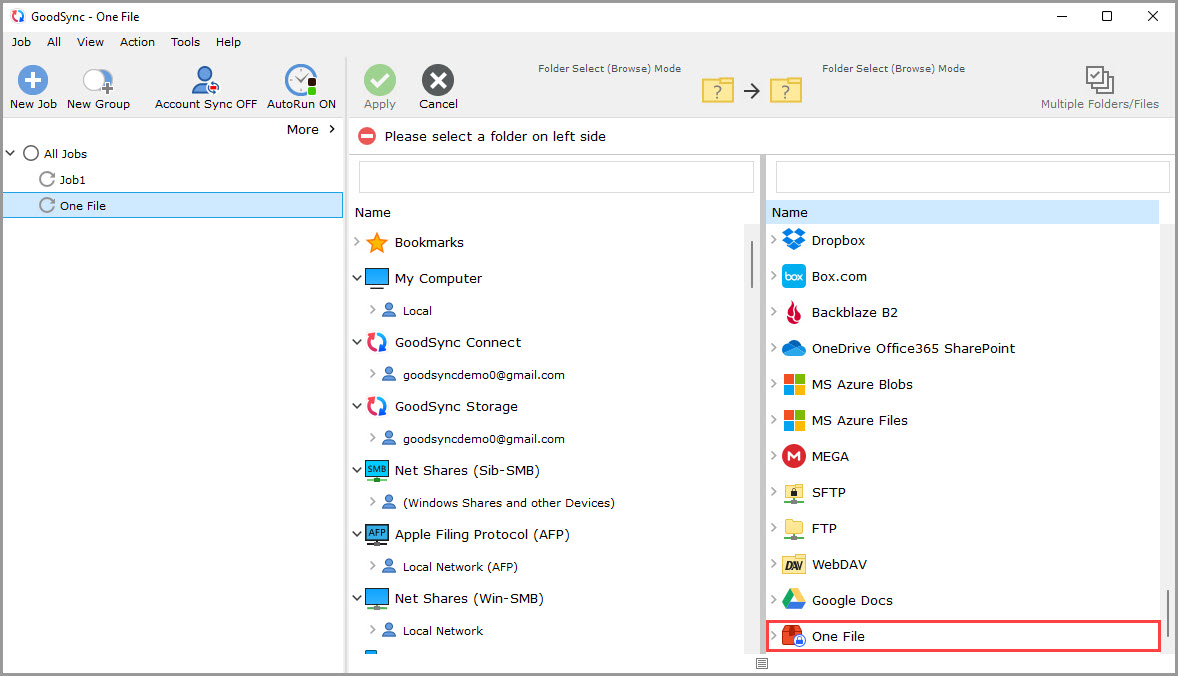
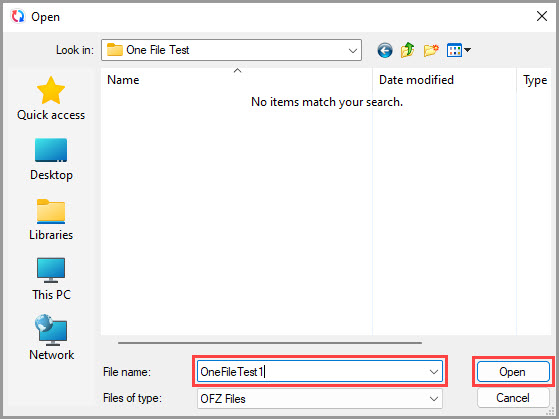
3) После нажатия «Один Файл» появится окно с предложением выбрать папку и имя для нового файла «Один Файл». Нажмите «Выбор» и выберите папку, в которой будет храниться новый файл «Один Файл». Введите имя нового файла «Один Файл» в поле «File name» внизу, затем нажмите «Открыть».
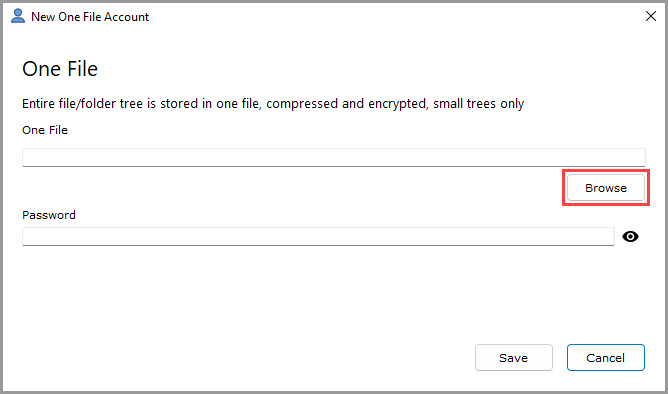
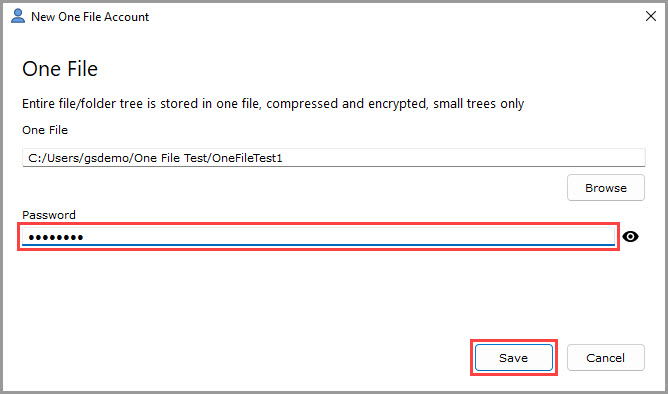
4) Введите пароль в поле пароля, чтобы все данные, помещаемые в «Один Файл», шифровались. Затем нажмите кнопку «Сохранить».
ПРИМЕЧАНИЕ: В дальнейшем этот пароль будет использоваться и для шифрования, и для расшифровки.
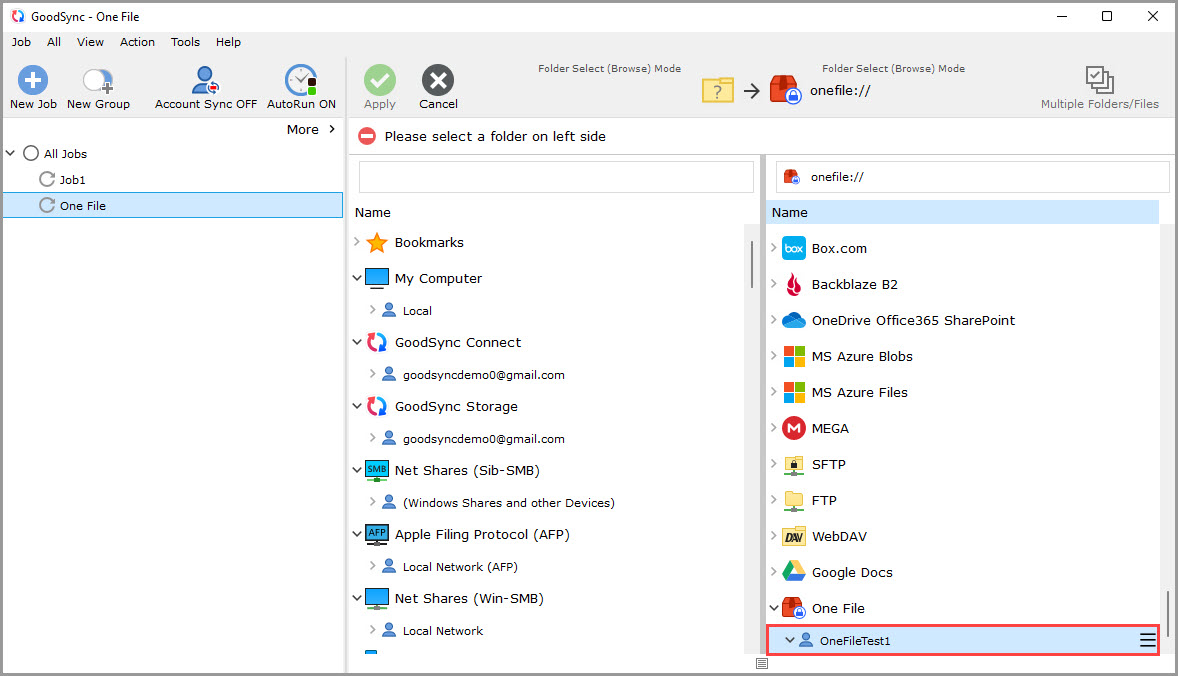
5) Имя нового файла появится под пунктом «Один Файл» в меню выбора папки. Выберите эту папку в качестве места назначения.
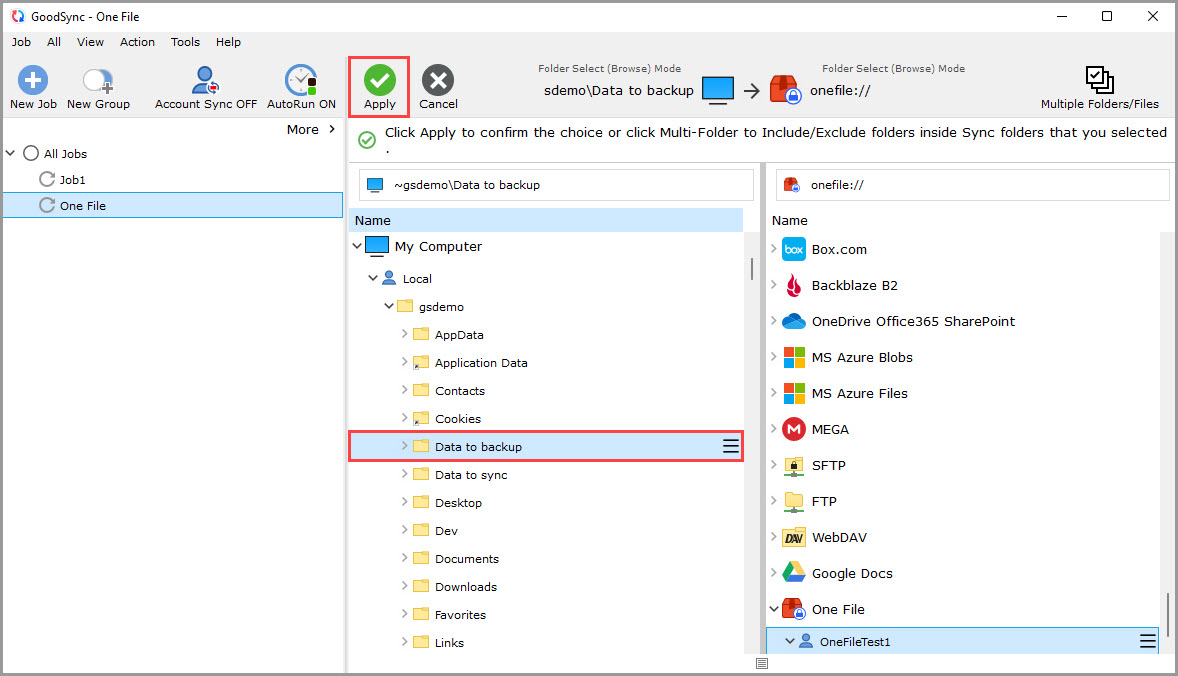
6) Выберите папку-источник и нажмите зелёную кнопку «Принять».
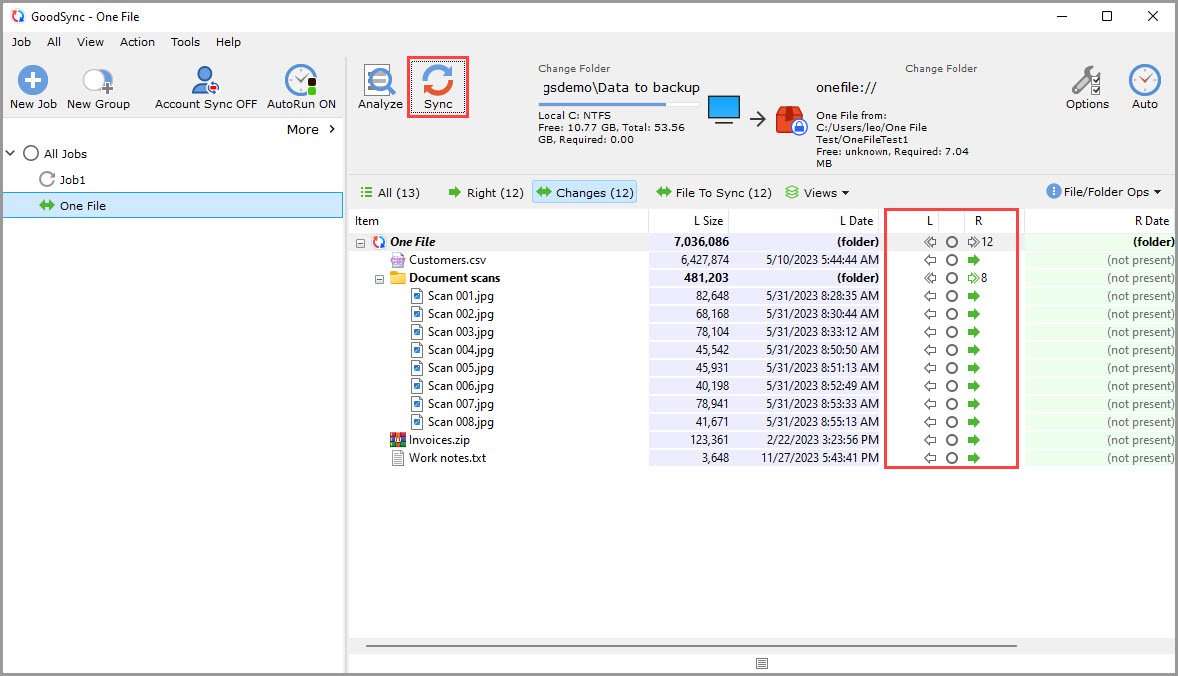
7) Теперь задание готово к операциям «Анализ» и «Синхронизация». После успешной синхронизации исходные файлы будут преобразованы в формат «Один Файл».
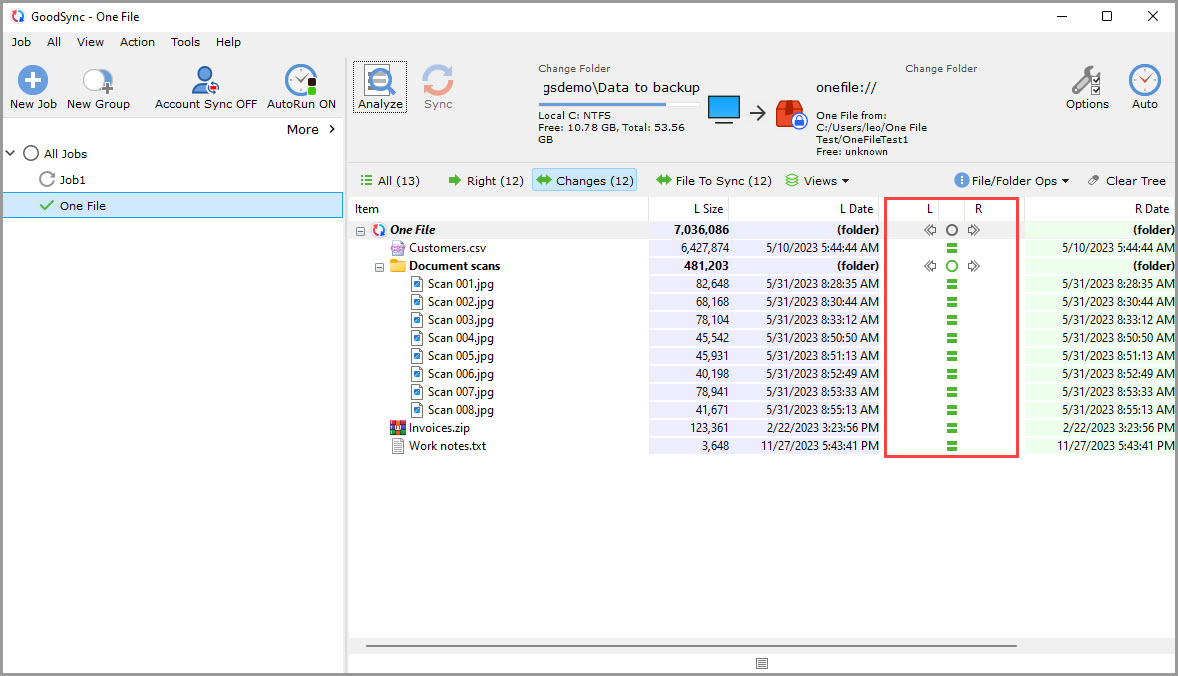
Расшифровка и распаковка данных из файла «Один Файл»
1) Выберите или создайте задание, а затем нажмите кнопку «Выбор» слева или справа, чтобы просмотреть файлы и папки, доступные для выбора.
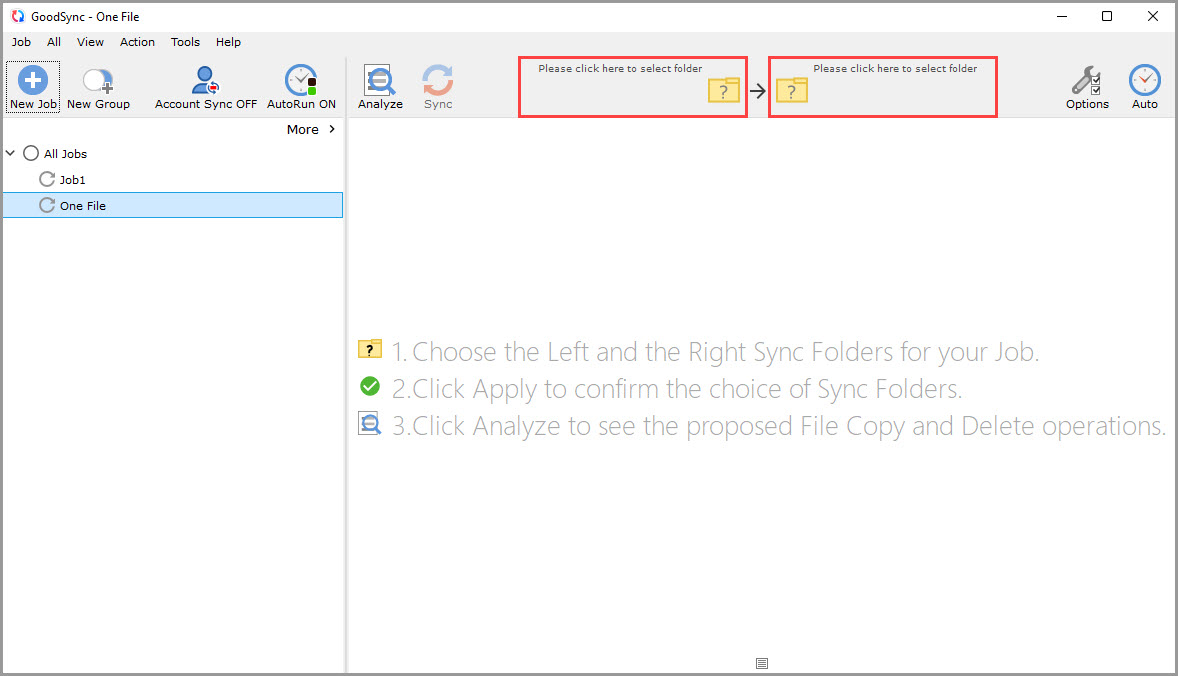
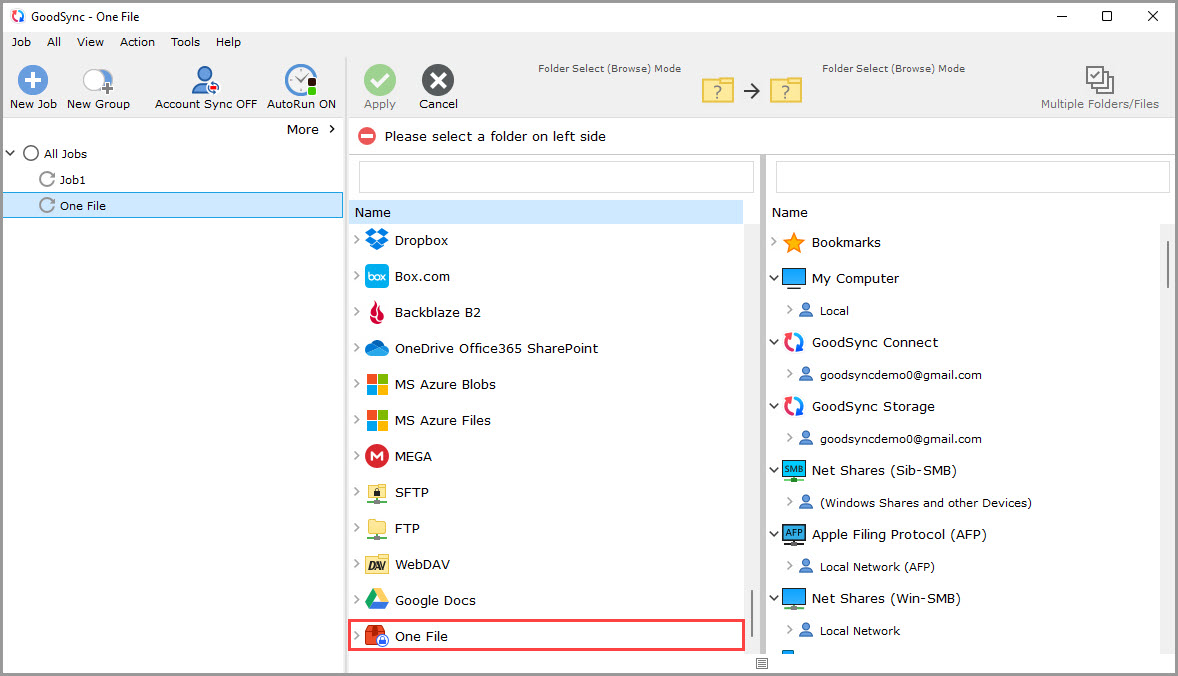
2) Чтобы расшифровать и распаковать файл «Один Файл», обязательно нажмите «Один Файл» на стороне папки-источника.
ПРИМЕЧАНИЕ: Если нужный файл отображается под пунктом «Один Файл», выберите его и перейдите к шагу 5. Если его там нет, нажмите справа от пункта «Один Файл» синий значок «Человек» со знаком плюс рядом, чтобы добавить файл в GoodSync, и перейдите к шагу 3.
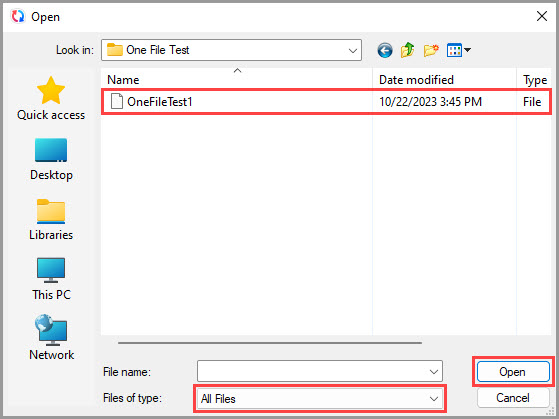
3) Появится окно с предложением выбрать конкретный файл «Один Файл», который нужно расшифровать и распаковать. Нажмите «Выбор», выберите «All Files» справа от «Files of type» и выберите нужный файл «Один Файл». Затем нажмите кнопку «Открыть».
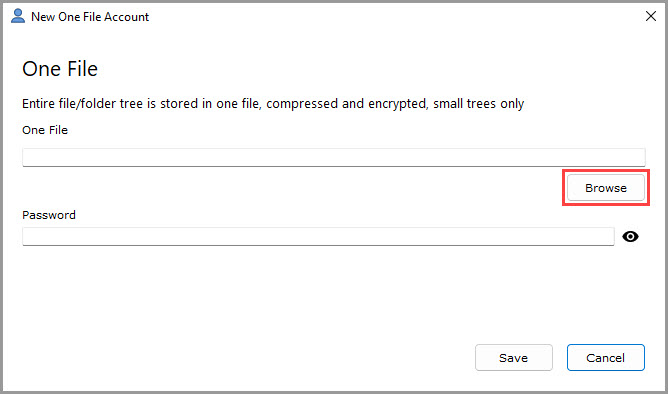
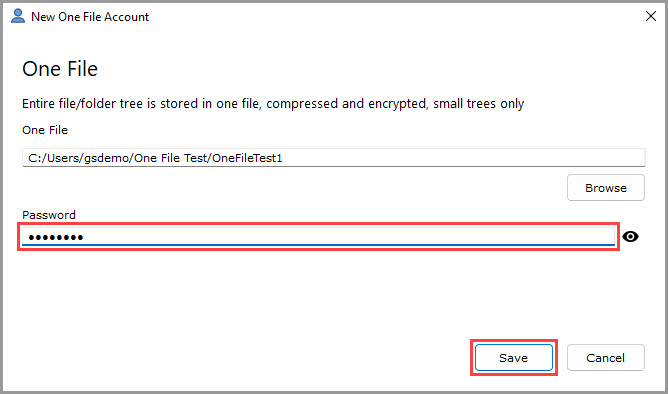
4) Введите правильный пароль для файла «Один Файл» в поле пароля, а затем нажмите кнопку «Сохранить».
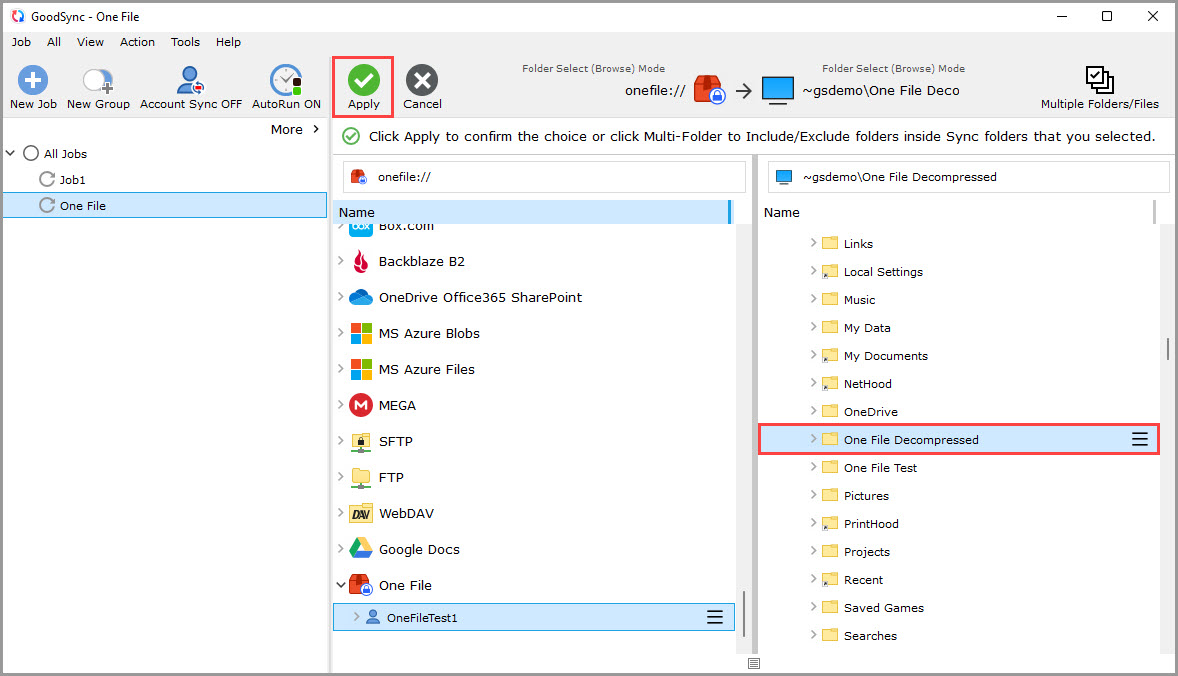
5) Выберите папку назначения и нажмите зелёную кнопку «Принять».
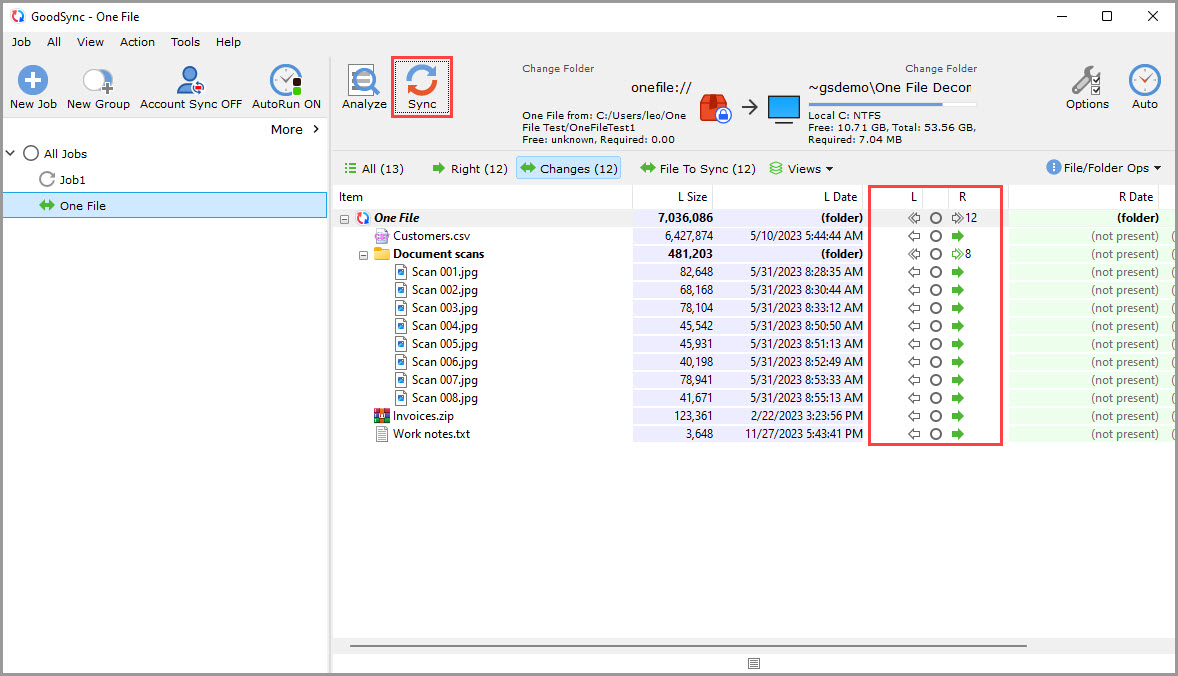
6) Теперь задание готово к операциям «Анализ» и «Синхронизация». После успешной синхронизации исходные файлы («Один Файл») будут извлечены в папку назначения.
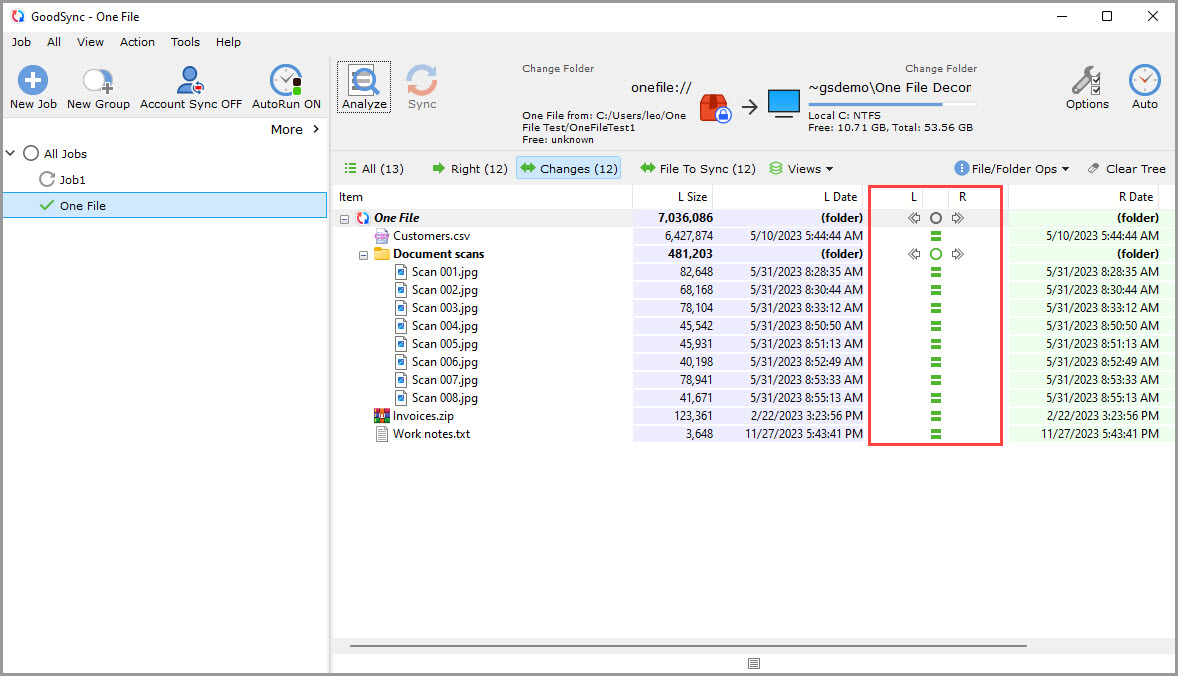
ПРИМЕЧАНИЕ: При двусторонней синхронизации расположение «Один Файл» считается одновременно и источником, и местом назначения, поэтому при необходимости выполняется и расшифровка, и шифрование — в зависимости от направления потока данных.


