GoodSync permite respaldar y cifrar o descifrar datos en una carpeta de destino mediante cifrado AES256.
Durante una tarea de copia de seguridad y cifrado, GoodSync toma los datos sin cifrar de una carpeta de origen especificada y los replica en un destino en forma cifrada.
Durante una tarea de copia de seguridad y descifrado, GoodSync toma los datos cifrados de una carpeta de origen especificada y los replica en un destino en forma no cifrada.
Esta función está disponible en las tareas de copia de seguridad unidireccionales (one-way).
Cifrado
Para realizar el cifrado, debe establecer la contraseña de cifrado en la carpeta de destino. Para ello, siga estos pasos:
1) Abra GoodSync y seleccione o cree su tarea de copia de seguridad.
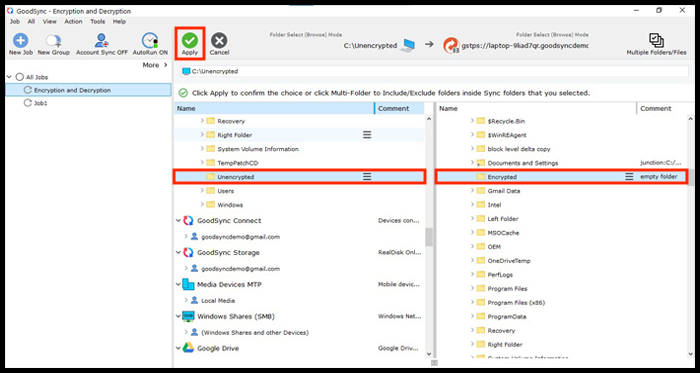
2) Haga clic en los botones Examinar de Izquierda o Derecha para ver los archivos y las carpetas disponibles para seleccionar.
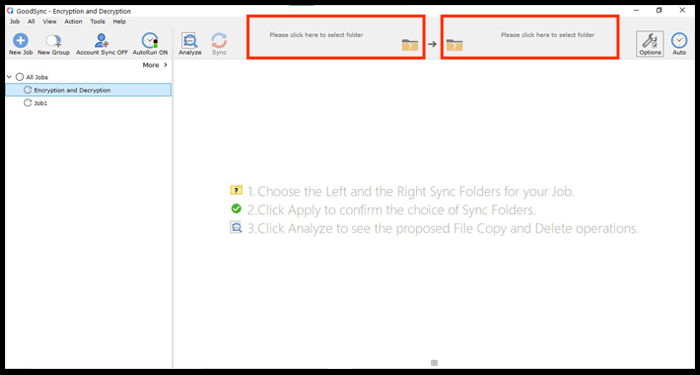
3) Si aún no lo ha hecho, establezca como carpeta de origen la carpeta que contiene los archivos que desea cifrar y como carpeta de destino la carpeta en la que desea guardar los archivos recién cifrados. Luego, haga clic en el botón «Aplicar».
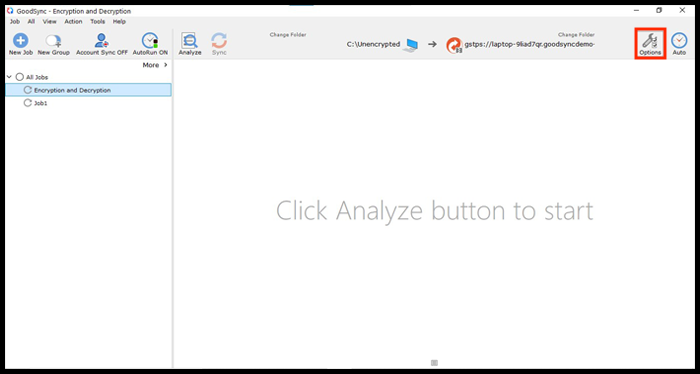
4) Haga clic en el botón «Opciones» de la esquina superior derecha.
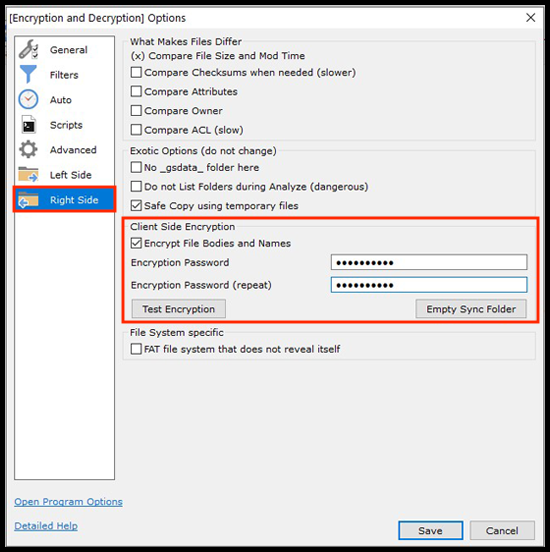
5) En la columna de la izquierda, seleccione el lado de su carpeta de destino (Lado Izquierdo o Lado Derecho).
6) En la parte inferior del menú de opciones de Lado Izquierdo/Lado Derecho, marque la casilla «Encrypt File Bodies» e introduzca la contraseña de cifrado deseada en los campos correspondientes. Asegúrese de hacer clic en el botón «Test de cifrado» para confirmar que el cifrado está habilitado. Luego, haga clic en el botón «Guardar».
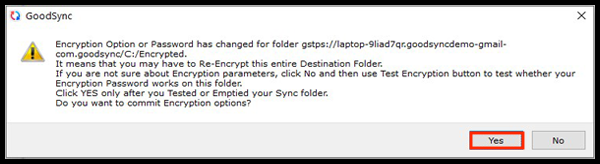
GoodSync mostrará un mensaje en el que se le pide confirmar que ha probado el cifrado. Haga clic en el botón «Sí».
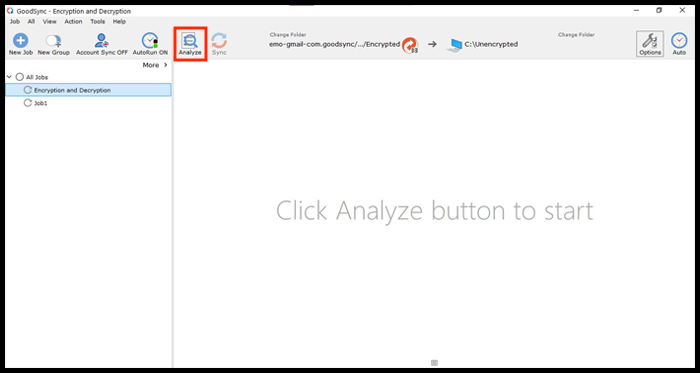
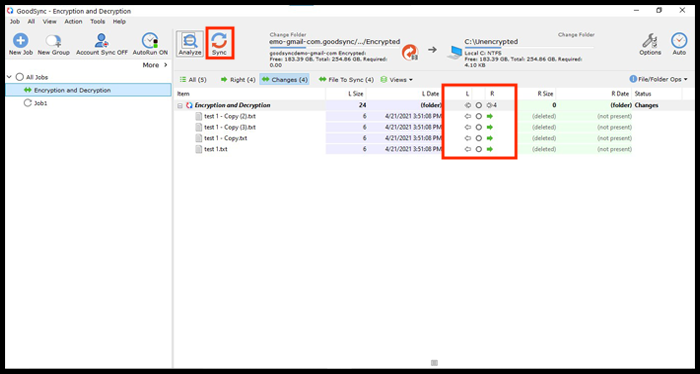
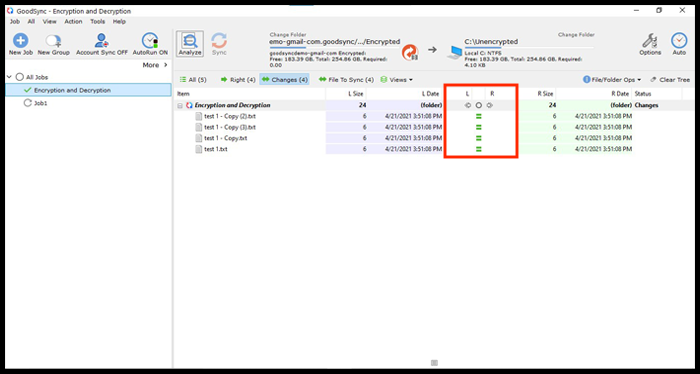
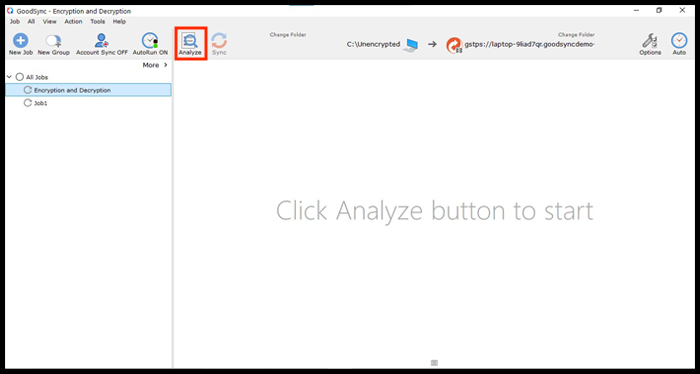
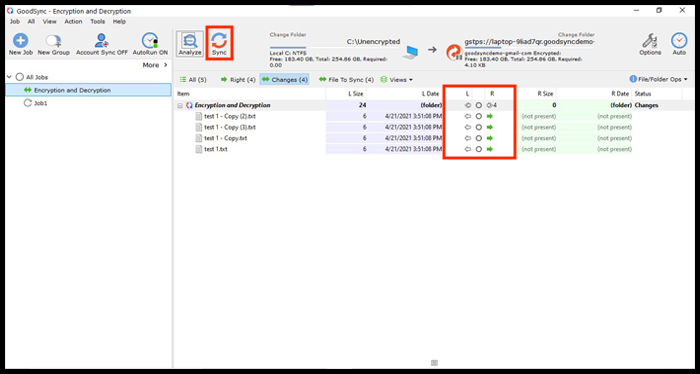
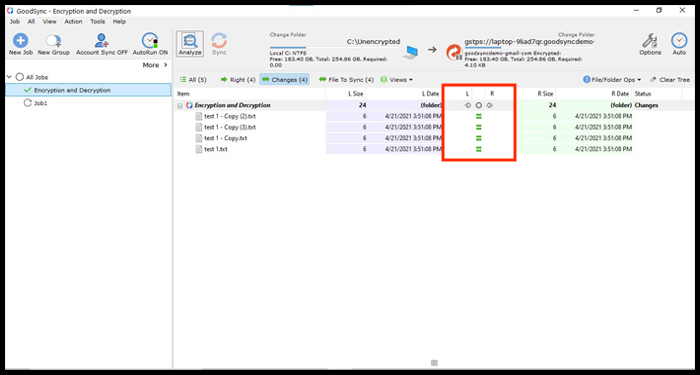
7) Haga clic en «Analizar» para confirmar qué cambios se aplicarán y en «Sinc.» para ejecutar la tarea. Al ejecutarse la tarea, se respaldarán y cifrarán los datos en la carpeta de destino.
Descifrado
Para realizar el descifrado, asegúrese de que la contraseña esté establecida en la carpeta de origen que contiene el contenido cifrado. Para ello, siga estos pasos:
1) Abra GoodSync y seleccione o cree su tarea de copia de seguridad.
2) Haga clic en los botones Examinar de Izquierda o Derecha para ver los archivos y las carpetas disponibles para seleccionar.
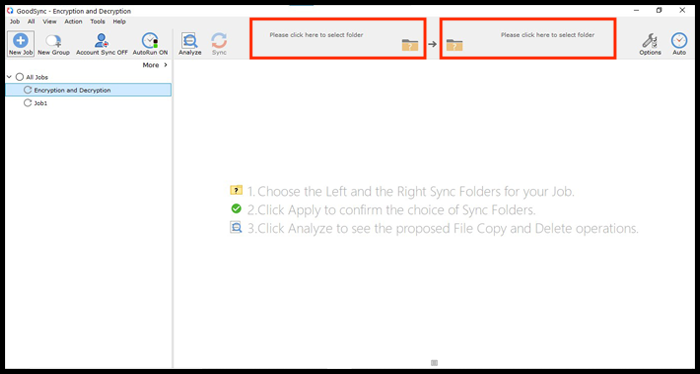
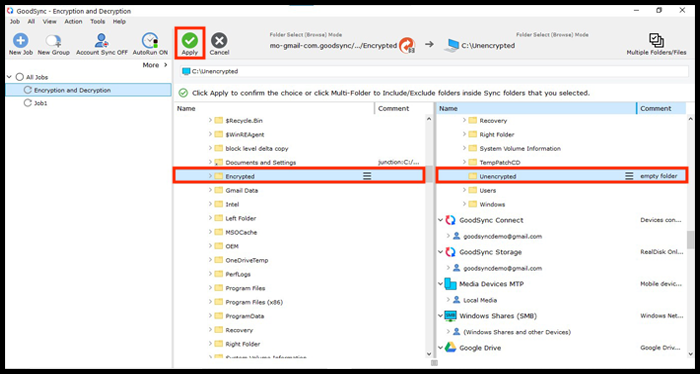
3) Establezca como carpeta de origen la carpeta que contiene los archivos que desea descifrar y como carpeta de destino la carpeta en la que desea guardar los archivos recién descifrados. Luego, haga clic en el botón «Aplicar».
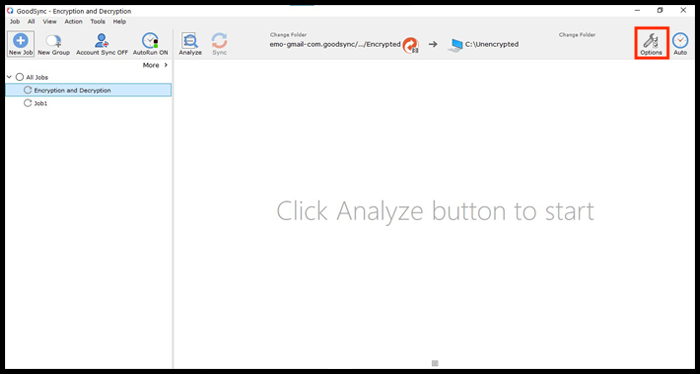
4) Haga clic en el botón «Opciones» de la esquina superior derecha.
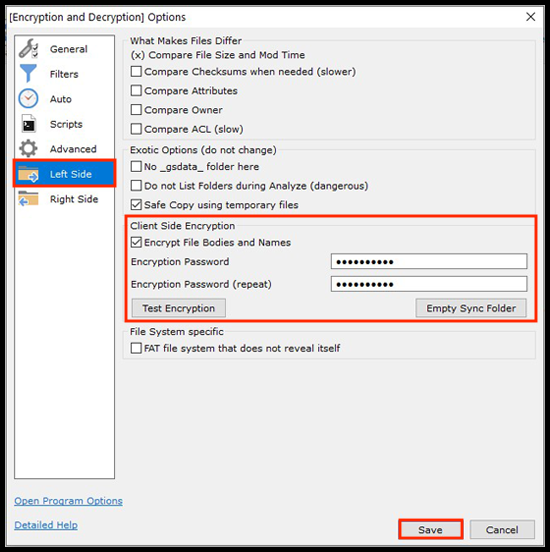
5) En la columna de la izquierda, seleccione el lado de su carpeta de origen que contiene los archivos que desea descifrar (Lado Izquierdo o Lado Derecho).
NOTA: si no está seguro de qué lado elegir:
Si la tarea es una copia de seguridad de izquierda a derecha y la carpeta izquierda es el origen que contiene el contenido cifrado, establezca la contraseña en la pestaña Lado Izquierdo.
Si la tarea es una copia de seguridad de derecha a izquierda y la carpeta derecha es el origen que contiene el contenido cifrado, establezca la contraseña en la pestaña Lado Derecho.
6) En la parte inferior del menú de opciones de Lado Izquierdo/Lado Derecho, marque la casilla «Encrypt File Bodies» e introduzca la contraseña de cifrado deseada en los campos correspondientes. Asegúrese de hacer clic en el botón «Test de cifrado» para confirmar que el cifrado está habilitado. Luego, haga clic en el botón «Guardar».
7) Haga clic en «Analizar» para confirmar qué cambios se aplicarán y en «Sinc.» para ejecutar la tarea. Al ejecutarse la tarea, se respaldarán y descifrarán los datos en la carpeta de destino.