GoodSync позволяет выполнять резервное копирование данных в папку назначения с шифрованием или расшифровкой по алгоритму AES256.
При выполнении задания резервного копирования с шифрованием GoodSync берёт незашифрованные данные из указанной исходной папки и копирует их в место назначения в зашифрованном виде.
При выполнении задания резервного копирования с расшифровкой GoodSync берёт зашифрованные данные из указанной исходной папки и копирует их в место назначения в незашифрованном виде.
Эта функция доступна в заданиях одностороннего резервного копирования.
Шифрование
Чтобы выполнить шифрование, необходимо задать пароль шифрования для папки назначения. Для этого выполните следующие действия:
1) Откройте GoodSync и выберите или создайте задание резервного копирования.
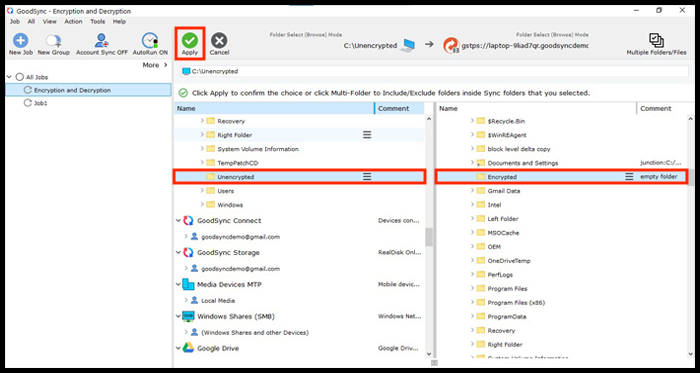
2) Нажмите левую или правую кнопку «Выбор», чтобы просмотреть файлы и папки, доступные для выбора.
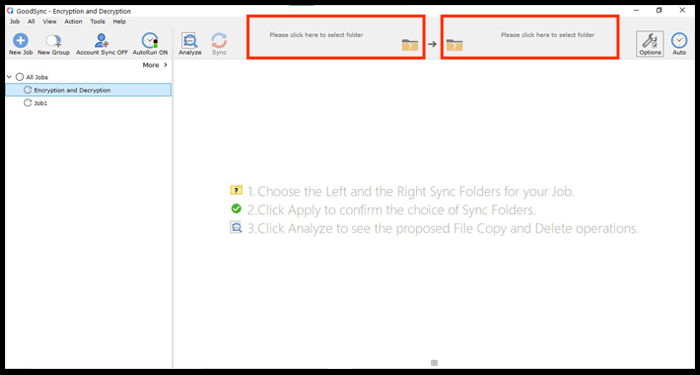
3) Если вы ещё этого не сделали, выберите в качестве исходной папки ту, в которой находятся файлы для шифрования, а в качестве папки назначения — ту, в которой будут храниться зашифрованные файлы. Затем нажмите кнопку «Принять».
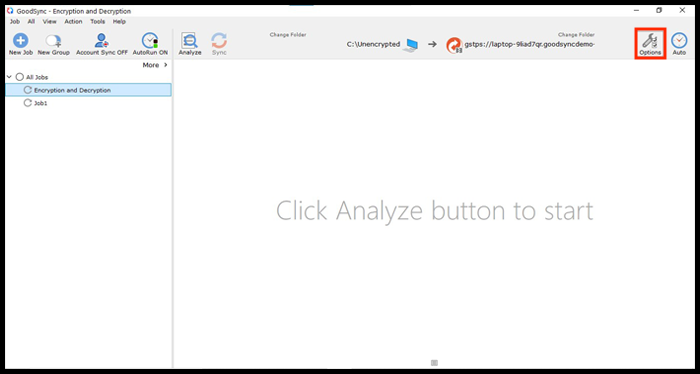
4) Нажмите кнопку «Опции» в правом верхнем углу.
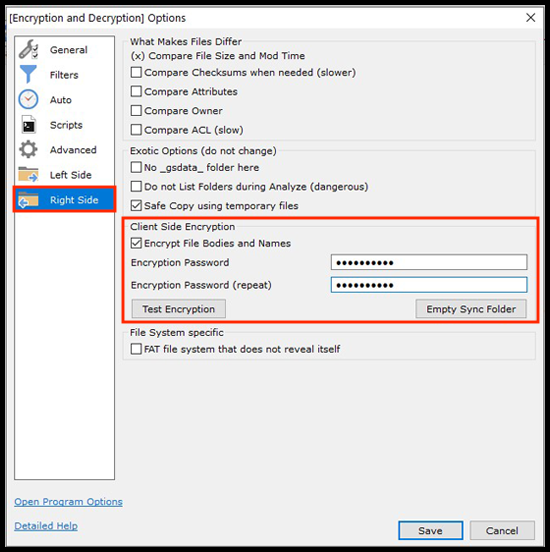
5) В столбце слева выберите сторону папки назначения («Левая Сторона» или «Правая Сторона»).
6) В нижней части меню параметров «Левая Сторона»/«Правая Сторона» установите флажок «Encrypt File Bodies» и введите нужный пароль шифрования в соответствующие поля. Обязательно нажмите кнопку «Тест шифрования», чтобы убедиться, что шифрование включено. Затем нажмите кнопку «Сохранить».
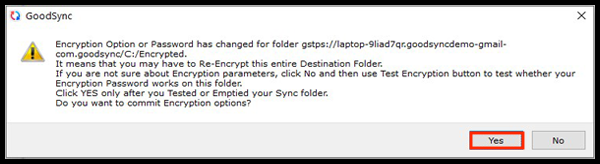
GoodSync выведет сообщение с просьбой подтвердить, что вы проверили шифрование. Нажмите кнопку «Да».
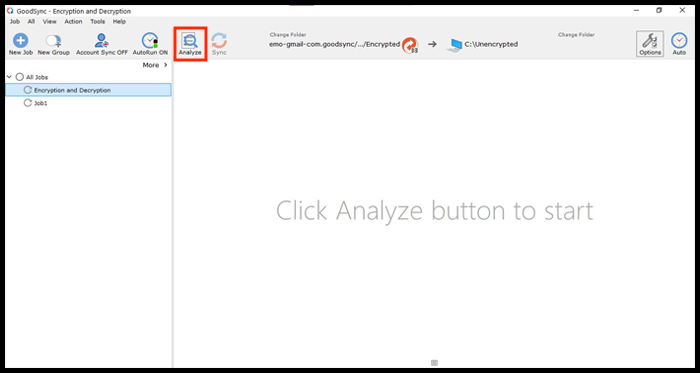
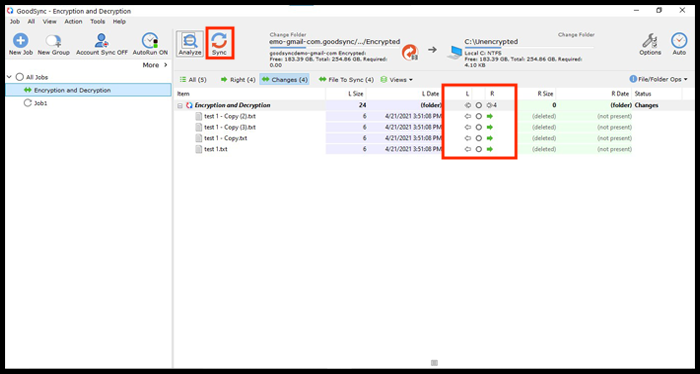
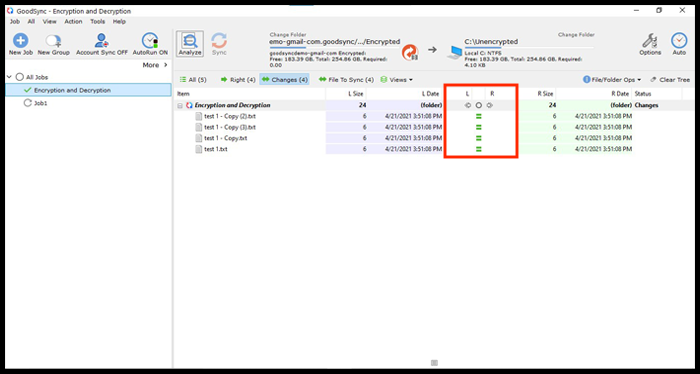
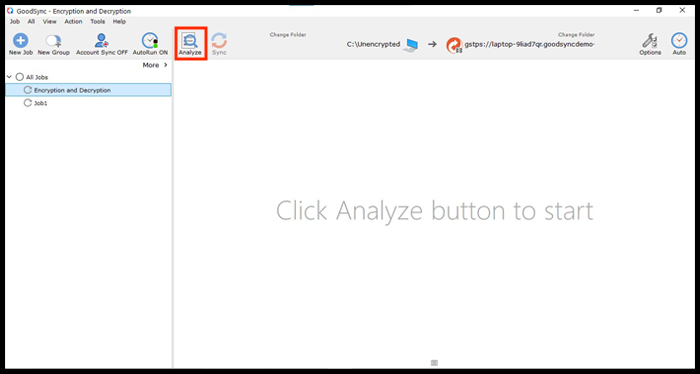
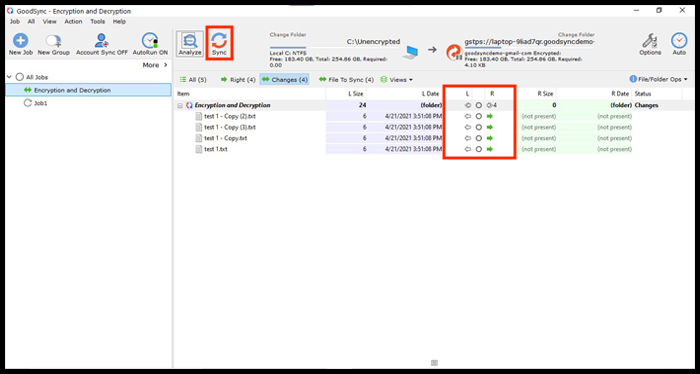
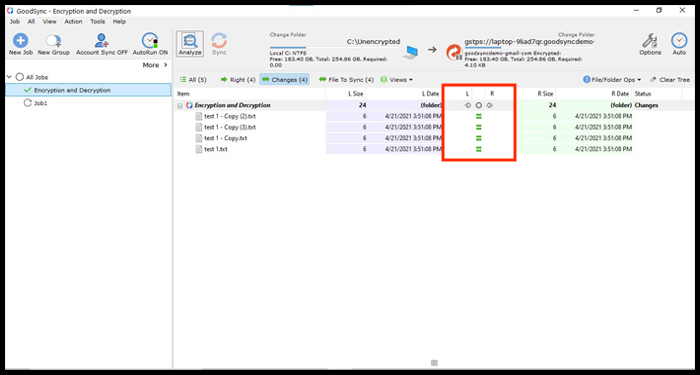
7) Нажмите «Анализ», чтобы увидеть, какие изменения будут внесены, и «Синхрон.», чтобы запустить задание. При выполнении задания данные будут скопированы в целевую папку и зашифрованы.
Расшифровка
Чтобы выполнить расшифровку, убедитесь, что пароль задан для исходной папки, содержащей зашифрованные данные. Для этого выполните следующие действия:
1) Откройте GoodSync и выберите или создайте задание резервного копирования.
2) Нажмите левую или правую кнопку «Выбор», чтобы просмотреть файлы и папки, доступные для выбора.
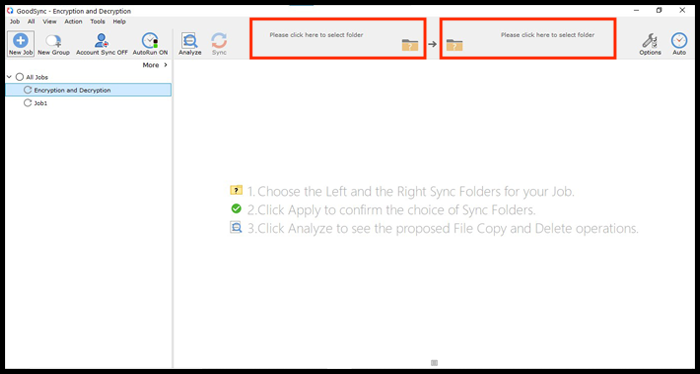
3) Выберите в качестве исходной папки ту, в которой находятся файлы для расшифровки, а в качестве папки назначения — ту, в которой будут храниться расшифрованные файлы. Затем нажмите кнопку «Принять».
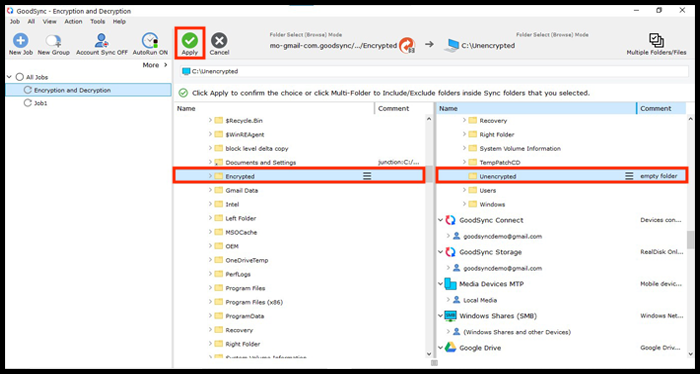
4) Нажмите кнопку «Опции» в правом верхнем углу.
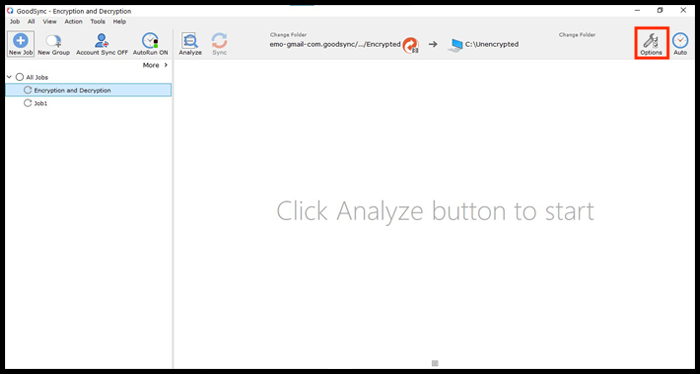
5) В столбце слева выберите сторону исходной папки, содержащей файлы для расшифровки («Левая Сторона» или «Правая Сторона»).
ПРИМЕЧАНИЕ: Если вы не уверены, какую сторону выбрать:
Если задание выполняет резервное копирование слева направо и левая папка является исходной и содержит зашифрованные данные, задайте пароль на вкладке «Левая Сторона».
Если задание выполняет резервное копирование справа налево и правая папка является исходной и содержит зашифрованные данные, задайте пароль на вкладке «Правая Сторона».
6) В нижней части меню параметров «Левая Сторона»/«Правая Сторона» установите флажок «Encrypt File Bodies» и введите нужный пароль шифрования в соответствующие поля. Обязательно нажмите кнопку «Тест шифрования», чтобы убедиться, что шифрование включено. Затем нажмите кнопку «Сохранить».
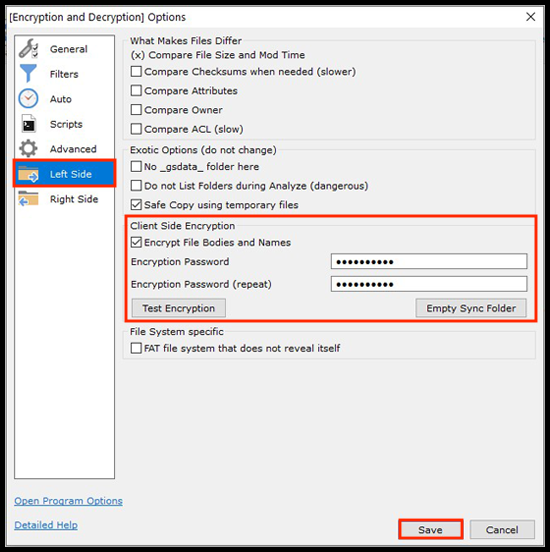
7) Нажмите «Анализ», чтобы увидеть, какие изменения будут внесены, и «Синхрон.», чтобы запустить задание. При выполнении задания данные будут скопированы в целевую папку и расшифрованы.