GoodSync kann Daten in einen Zielordner sichern und dabei mit AES256 verschlüsseln oder entschlüsseln.
Bei einem Backup-Auftrag mit Verschlüsselung übernimmt GoodSync alle unverschlüsselten Daten aus einem angegebenen Quellordner und repliziert sie in verschlüsselter Form an ein Ziel.
Bei einem Backup-Auftrag mit Entschlüsselung übernimmt GoodSync alle verschlüsselten Daten aus einem angegebenen Quellordner und repliziert sie in unverschlüsselter Form an ein Ziel.
Diese Funktion steht in Einweg-Backup-Aufträgen zur Verfügung.
Verschlüsselung
Für die Verschlüsselung müssen Sie das Verschlüsselungspasswort für den Zielordner festlegen. Gehen Sie dazu wie folgt vor:
1) Öffnen Sie GoodSync und wählen oder erstellen Sie Ihren Backup-Auftrag.
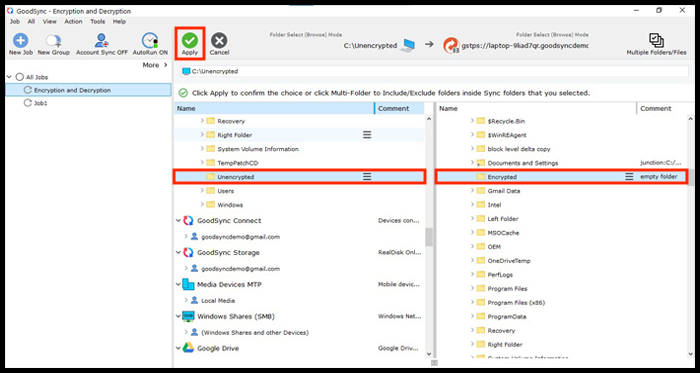
2) Klicken Sie auf die linke oder rechte „Durchsuchen“-Schaltfläche, um die verfügbaren Dateien und Ordner zur Auswahl anzuzeigen.
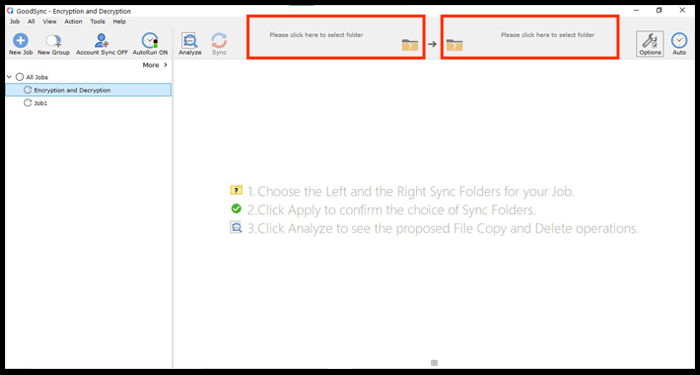
3) Falls noch nicht geschehen, legen Sie als Quellordner den Ordner mit den zu verschlüsselnden Dateien fest und als Zielordner den Ordner, in dem die neu verschlüsselten Dateien gespeichert werden sollen. Klicken Sie dann auf die Schaltfläche „Ausführen“.
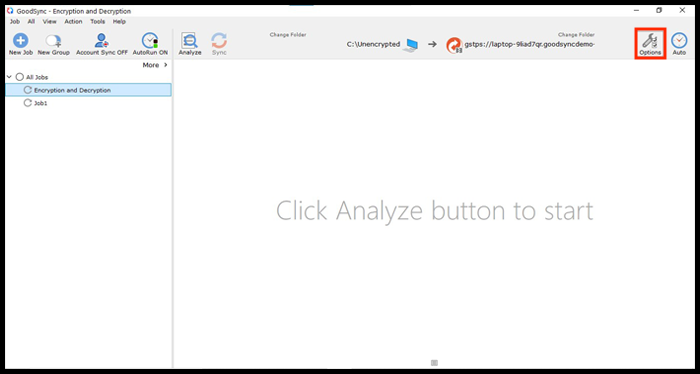
4) Klicken Sie rechts oben auf die Schaltfläche „Auftragsoptionen“.
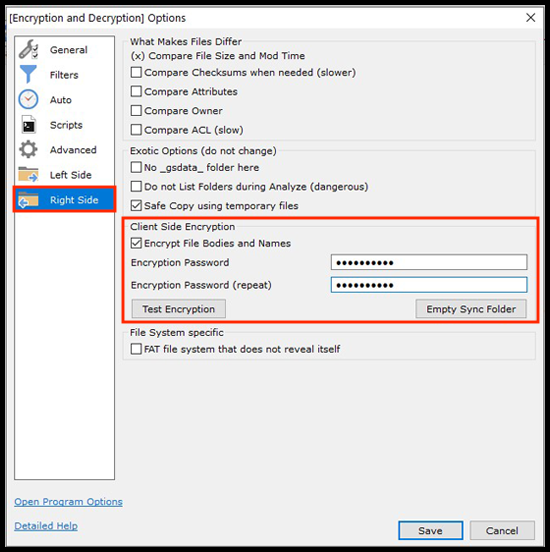
5) Wählen Sie in der linken Spalte die Seite Ihres Zielordners aus („Linke Auftragsseite“ oder „Rechte Auftragsseite“).
6) Aktivieren Sie unten im Optionsmenü „Linke Auftragsseite“/„Rechte Auftragsseite“ das Kontrollkästchen „Verschlüsselung von Dateinamen und -inhalten“ und geben Sie das gewünschte Verschlüsselungspasswort in die dafür vorgesehenen Felder ein. Klicken Sie unbedingt auf die Schaltfläche „Verschlüsselung prüfen“, um zu bestätigen, dass die Verschlüsselung aktiviert ist. Klicken Sie dann auf die Schaltfläche „Speichern“.
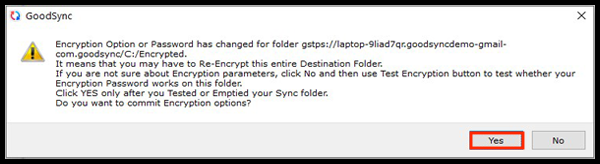
GoodSync fordert Sie in einer Meldung auf zu bestätigen, dass Sie die Verschlüsselung getestet haben. Klicken Sie auf die Schaltfläche „Ja“.
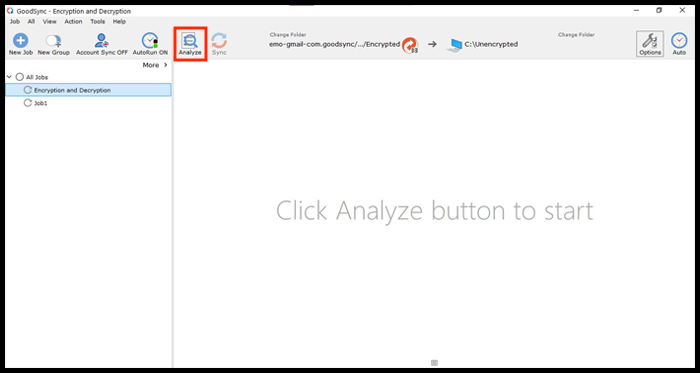
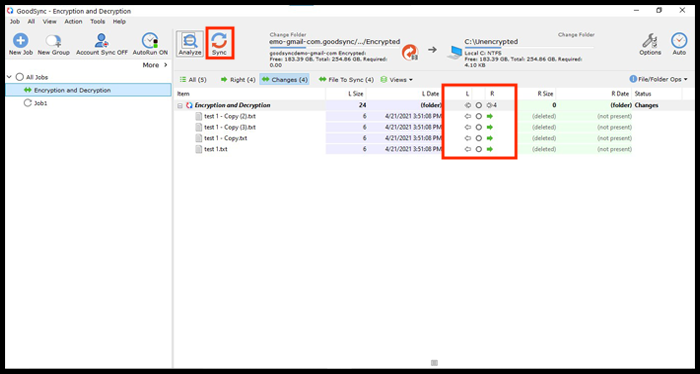
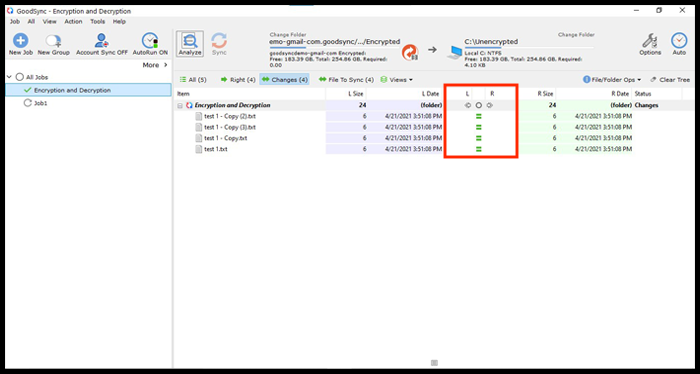
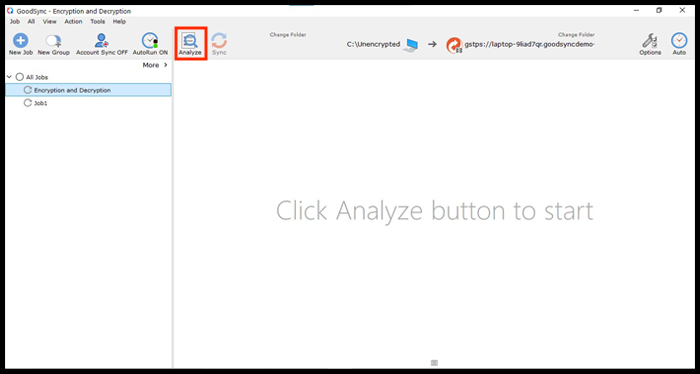
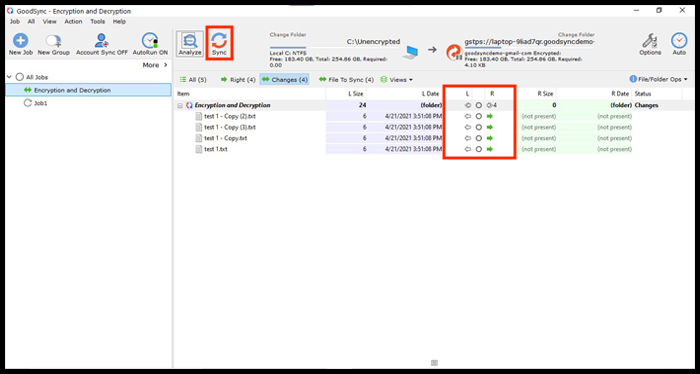
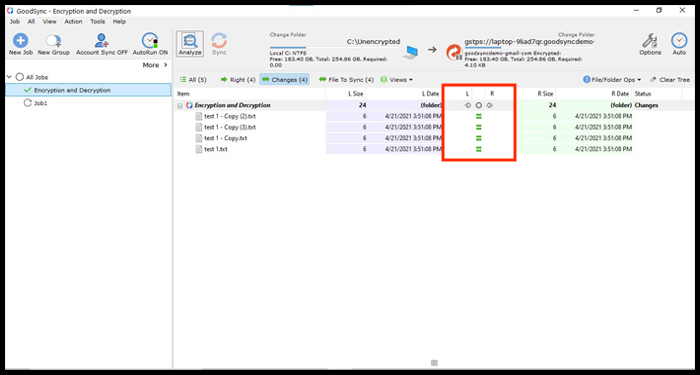
7) Klicken Sie auf „Analysieren“, um zu prüfen, welche Änderungen übernommen werden, und auf „Synchronisieren“, um den Auftrag auszuführen. Beim Ausführen des Auftrags werden die Daten in den Zielordner gesichert und dabei verschlüsselt.
Entschlüsselung
Für die Entschlüsselung muss das Passwort für den Quellordner mit den verschlüsselten Inhalten festgelegt sein. Gehen Sie dazu wie folgt vor:
1) Öffnen Sie GoodSync und wählen oder erstellen Sie Ihren Backup-Auftrag.
2) Klicken Sie auf die linke oder rechte „Durchsuchen“-Schaltfläche, um die verfügbaren Dateien und Ordner zur Auswahl anzuzeigen.
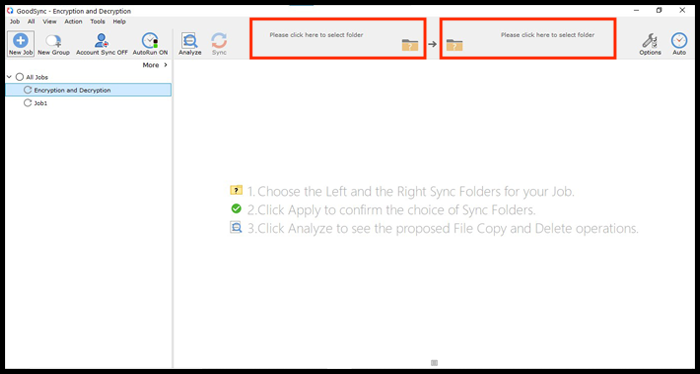
3) Legen Sie als Quellordner den Ordner mit den zu entschlüsselnden Dateien fest und als Zielordner den Ordner, in dem die neu entschlüsselten Dateien gespeichert werden sollen. Klicken Sie dann auf die Schaltfläche „Ausführen“.
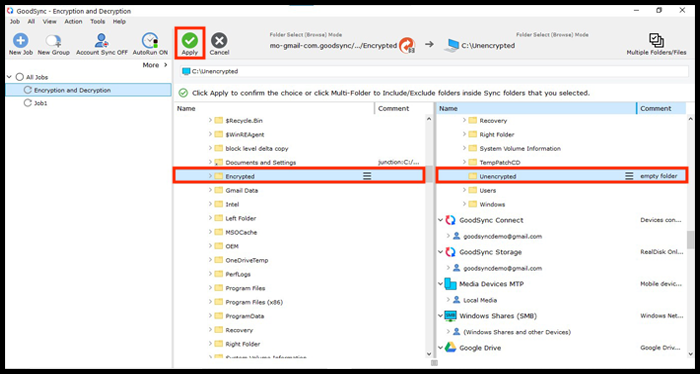
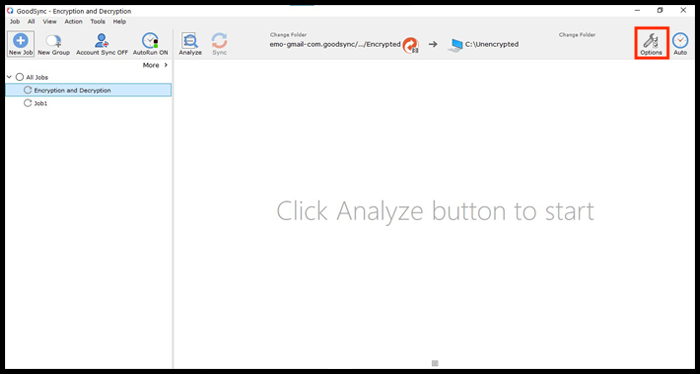
4) Klicken Sie rechts oben auf die Schaltfläche „Auftragsoptionen“.
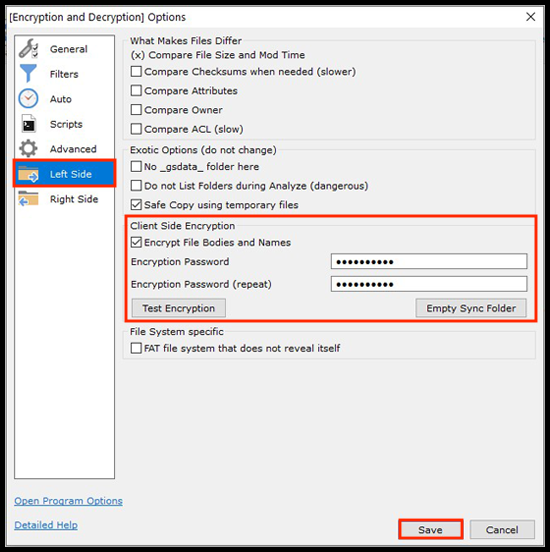
5) Wählen Sie in der linken Spalte die Seite Ihres Quellordners mit den zu entschlüsselnden Dateien aus („Linke Auftragsseite“ oder „Rechte Auftragsseite“).
HINWEIS: Falls Sie unsicher sind, welche Seite Sie wählen sollen:
Handelt es sich um ein Backup von links nach rechts und ist der linke Ordner die Quelle mit den verschlüsselten Inhalten, legen Sie das Passwort auf der Registerkarte „Linke Auftragsseite“ fest.
Handelt es sich um ein Backup von rechts nach links und ist der rechte Ordner die Quelle mit den verschlüsselten Inhalten, legen Sie das Passwort auf der Registerkarte „Rechte Auftragsseite“ fest.
6) Aktivieren Sie unten im Optionsmenü „Linke Auftragsseite“/„Rechte Auftragsseite“ das Kontrollkästchen „Verschlüsselung von Dateinamen und -inhalten“ und geben Sie das gewünschte Verschlüsselungspasswort in die dafür vorgesehenen Felder ein. Klicken Sie unbedingt auf die Schaltfläche „Verschlüsselung prüfen“, um zu bestätigen, dass die Verschlüsselung aktiviert ist. Klicken Sie dann auf die Schaltfläche „Speichern“.
7) Klicken Sie auf „Analysieren“, um zu prüfen, welche Änderungen übernommen werden, und auf „Synchronisieren“, um den Auftrag auszuführen. Beim Ausführen des Auftrags werden die Daten in den Zielordner gesichert und dabei entschlüsselt.