El siguiente caso de uso detalla los pasos para crear una tarea de copia de seguridad sencilla entre un servidor y otro equipo.
1) Primero deberá configurar su dispositivo para que sirva archivos:
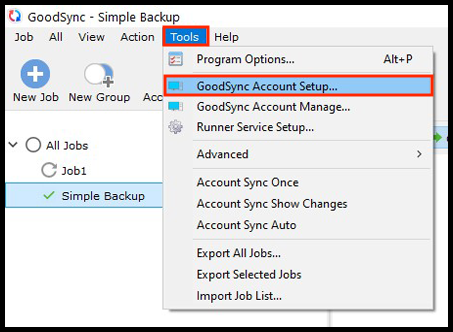
Windows - Haga clic en el menú «Herramientas» en la parte superior de la pantalla y luego en «Configuración Cuenta de GoodSync».
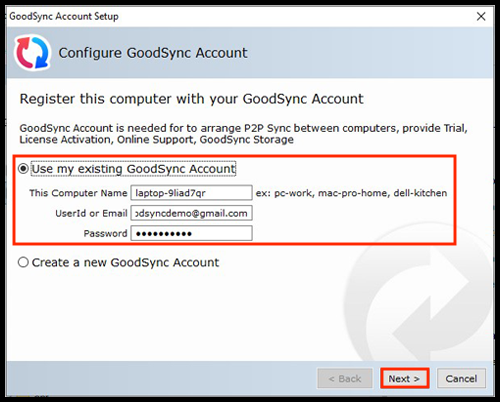
Seleccione «Use my existing account» y haga clic en Sig.
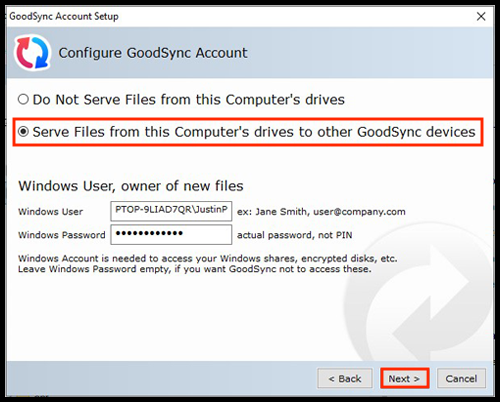
A continuación tendrá la opción de seleccionar «Servir archivos a otros dispositivos». Una vez seleccionada esta opción, haga clic en el botón «Sig.».
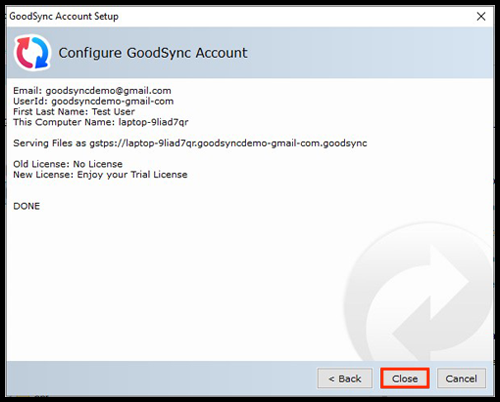
GoodSync confirmará la configuración de Configuración GoodSync Connect. Haga clic en «Cerrar» en esta ventana.
Mac - Haga clic en el menú «GoodSync» en la parte superior izquierda de la pantalla y luego en «Configuración Cuenta de GoodSync».
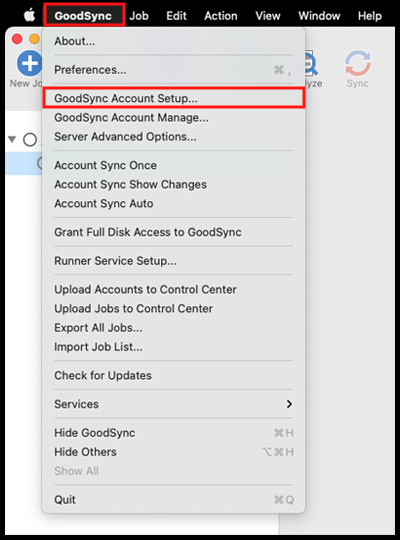
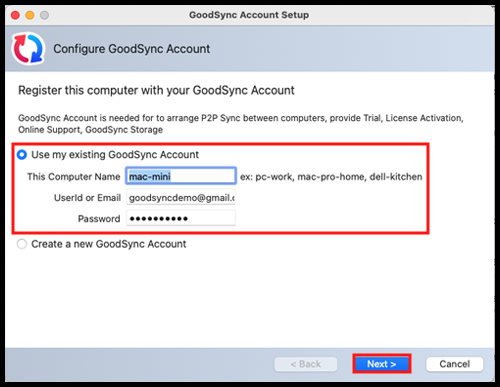
Seleccione «Use my existing account» y haga clic en «Sig.».
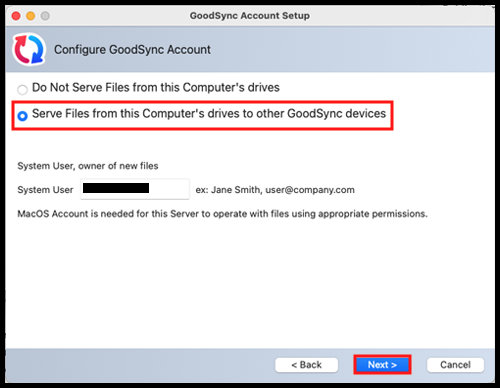
A continuación tendrá la opción de seleccionar «Servir archivos a otros dispositivos». Una vez seleccionada esta opción, haga clic en el botón «Sig.».
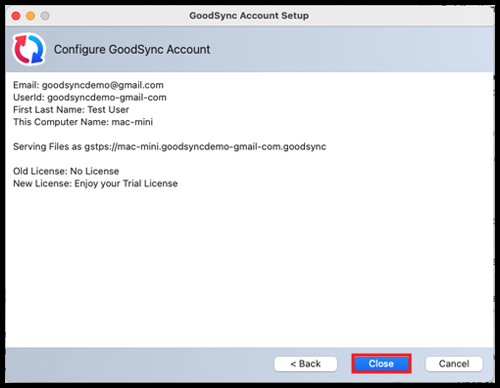
GoodSync confirmará la configuración de Configuración GoodSync Connect. Haga clic en «Cerrar» en esta ventana.
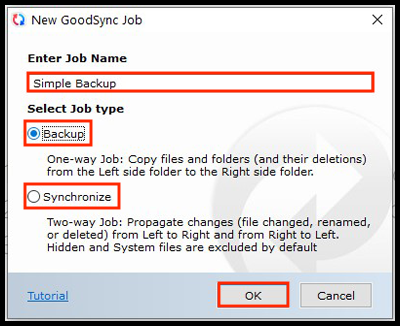
2) Una vez que el equipo de destino esté configurado para escuchar conexiones, vaya al servidor de origen y cree la tarea de copia de seguridad. Asegúrese de que «Respaldo» esté seleccionado como tipo de tarea.
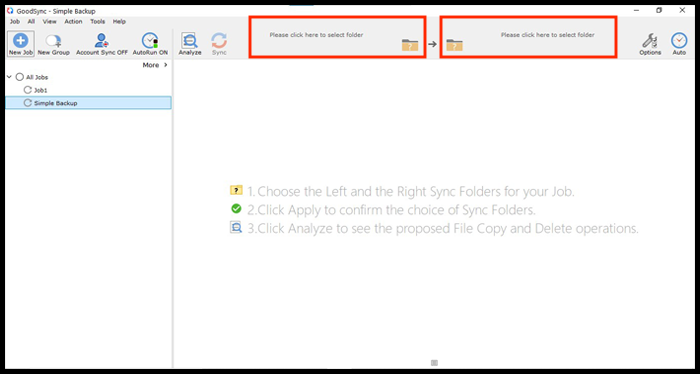
3) Haga clic en los botones Examinar de Izquierda o Derecha para ver los archivos y carpetas disponibles para seleccionar.
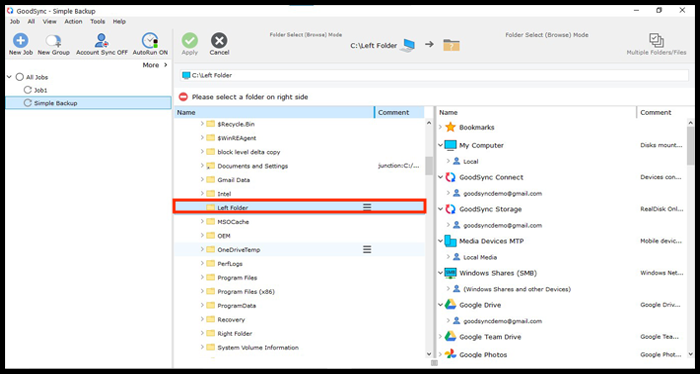
4) Para la carpeta de origen, elija «Mi PC» para seleccionar la ubicación que contiene el conjunto de datos que debe replicarse en el equipo de destino.
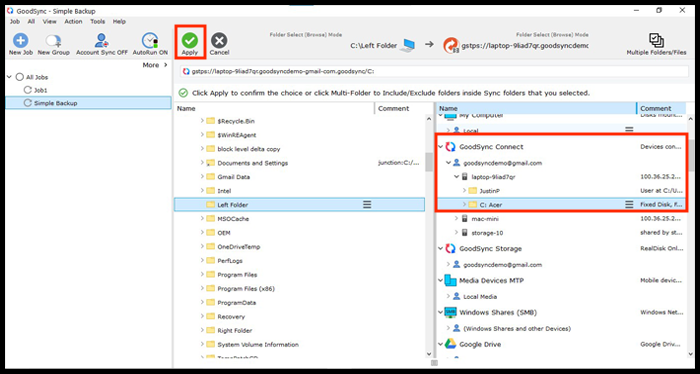
5) Al seleccionar la carpeta de destino, elija «GoodSync Connect» entre los sistemas de archivos disponibles. Debería ver el servidor de destino bajo el correo electrónico de su cuenta. Haga clic en él y seleccione la carpeta concreta en la que desea almacenar su copia de seguridad. Luego haga clic en el botón verde «Aplicar» de la parte superior izquierda.
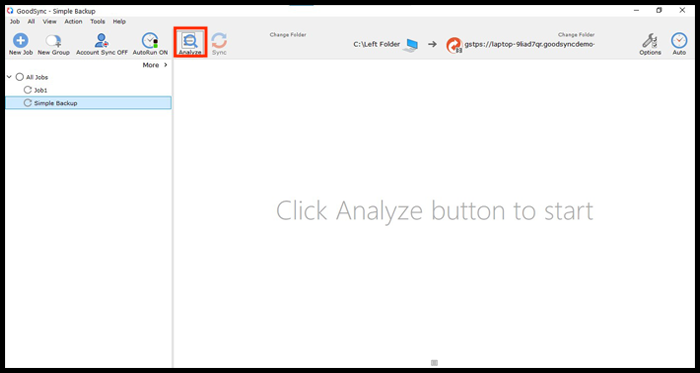
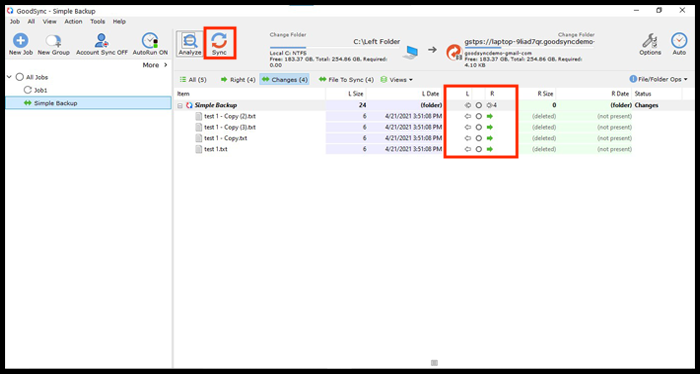
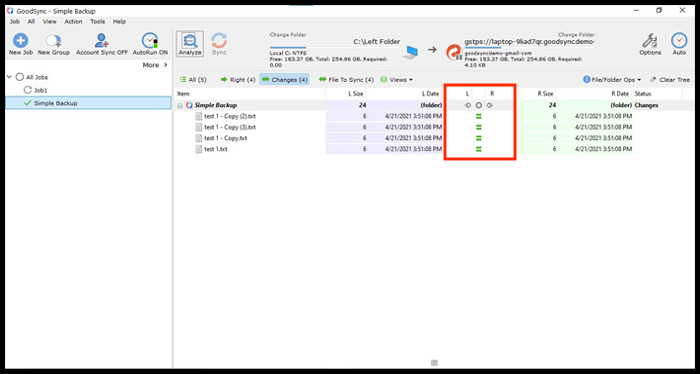
6) Haga clic en «Analizar» para confirmar qué cambios se aplicarán y en «Sinc.» para realizar la replicación.
NOTA: Para obtener información sobre otras opciones de tarea (Opciones), haga clic aquí.


