GoodSync Connect — это технология защищенного подключения, встроенная в GoodSync. Она использует протокол GoodSync Transfer Protocol (GSTP) для соединения компьютеров, серверов, устройств NAS и других поддерживаемых устройств, чтобы GoodSync мог выполнять резервное копирование и синхронизацию файлов между ними или получать к ним доступ. Устройства могут находиться в одной локальной сети или в разных местах.
В отличие от облачного хранилища, GoodSync Connect передает файлы напрямую между устройствами и хранилищами, которые контролируете вы. GoodSync не хранит файлы, передаваемые через GoodSync Connect.
ВАЖНО: Стандартное подключение GoodSync Connect на основе аккаунта использует GSTPS, версию GSTP с шифрованием TLS, чтобы защитить данные файлов при передаче между клиентом и сервером GoodSync.
В этой статье
- Как GoodSync Connect создает защищенное подключение
- Примеры подключений и порты
- Перед началом работы
- Шаг 1. Зарегистрируйте компьютеры
- Шаг 2. Создайте задание GoodSync Connect
- Проверьте подключение
- Сведения о протоколе, подключении и безопасности
- Устранение неполадок
Как GoodSync Connect создает защищенное подключение
GoodSync Connect использует подключение «клиент — сервер» между двумя устройствами GoodSync. Устройство, на котором выполняется задание, запрашивает доступ к папке на устройстве, предоставляющем файлы.
- Клиентское устройство: компьютер, на котором создается и выполняется задание GoodSync. Клиент инициирует подключение и управляет операциями «Анализ» и «Синхронизация».
- Серверное устройство: компьютер, сервер или NAS, который предоставляет свои файлы клиенту. На нем должен быть включен параметр Управлять файлами с других устройств, и во время выполнения задания оно должно быть включено, не находиться в спящем режиме, быть подключено к сети, а GoodSync на нем должен быть запущен.
При стандартном подключении на основе аккаунта GoodSync выполняет следующие действия:
- Идентифицирует устройства: каждое устройство регистрируется в одном и том же аккаунте GoodSync с уникальным именем компьютера.
- Находит сервер: GoodSync Mediator по аккаунту и имени компьютера помогает клиенту найти сервер, даже если устройства находятся в разных сетях.
- Пытается установить прямое подключение: сначала GoodSync пробует установить прямое одноранговое подключение между клиентом и сервером.
- При необходимости использует Forwarder: если прямое подключение блокируется NAT, брандмауэром, маршрутизатором или другим сетевым ограничением, GoodSync автоматически использует Forwarder для ретрансляции зашифрованного подключения.
- Передает файлы: GoodSync выполняет резервное копирование, синхронизацию или операцию доступа к файлам через установленное подключение GSTPS.
ПРИМЕЧАНИЕ: Mediator не получает и не хранит передаваемые файлы. Он только помогает устройствам найти друг друга и координирует подключение. Forwarder ретранслирует зашифрованный трафик, но не хранит файлы. Ваши файлы остаются только в расположениях источника и назначения, выбранных в задании.
Примеры подключений и порты
На следующей схеме показаны три распространенных варианта настройки GoodSync Connect и порты, которые использует каждый из них.
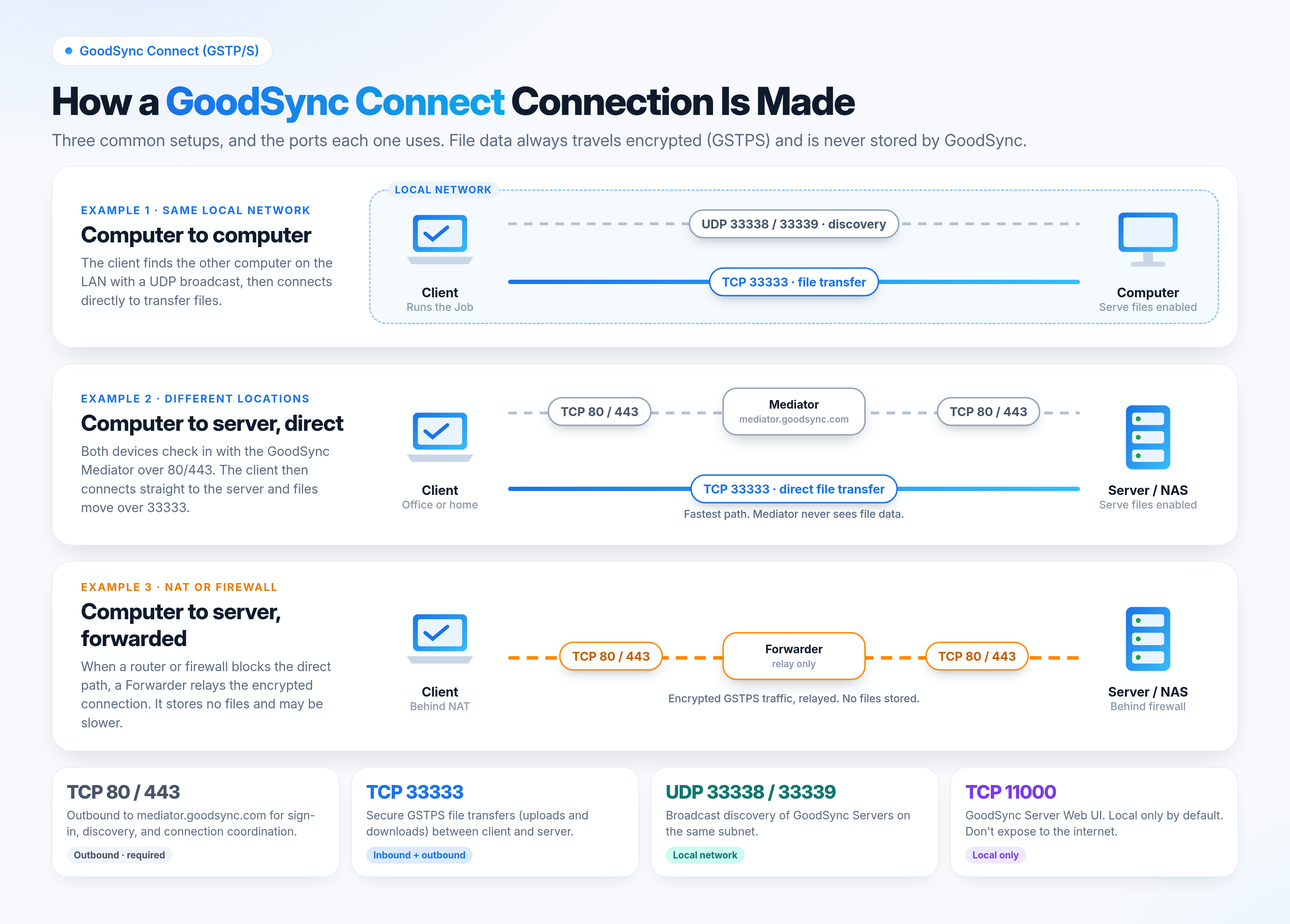
- Компьютер — компьютер (одна локальная сеть): клиент обнаруживает другой компьютер по UDP 33338/33339, затем передает файлы напрямую по TCP 33333.
- Компьютер — сервер (напрямую): оба устройства связываются с Mediator по TCP 80/443. Затем клиент подключается напрямую к серверу и передает файлы по TCP 33333.
- Компьютер — сервер (с ретрансляцией): если прямой путь заблокирован, Forwarder ретранслирует зашифрованное подключение. Этот путь может быть медленнее.
Перед началом работы
- Установите последнюю версию GoodSync на каждом участвующем устройстве. Скачайте ее на странице загрузки GoodSync или выберите в GoodSync Помощь > Проверить обновления.
- Создайте аккаунт GoodSync, если у вас его еще нет.
- Зарегистрируйте клиентское и серверное устройства в одном и том же аккаунте GoodSync.
- Убедитесь, что серверное устройство и учетная запись, от имени которой работает GoodSync, имеют разрешение на доступ ко всем локальным папкам, общим сетевым ресурсам и защищенным расположениям, которые использует задание.
- Следите, чтобы серверное устройство было включено, не находилось в спящем режиме, было подключено к сети, а GoodSync на нем был запущен всякий раз, когда клиенту нужно подключиться.
- Разрешите необходимые порты во всех брандмауэрах и защитных программах.
Шаг 1. Зарегистрируйте компьютеры в аккаунте GoodSync
Выполните эти действия на каждом компьютере, который будет участвовать в задании GoodSync Connect.
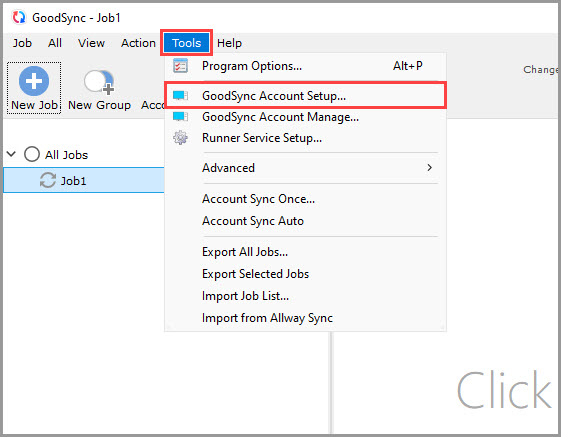
1) Откройте GoodSync и выберите команду Настройка Аккаунта:
- Windows: Инструменты > Настройка Аккаунта
- macOS: GoodSync > Настройка Аккаунта
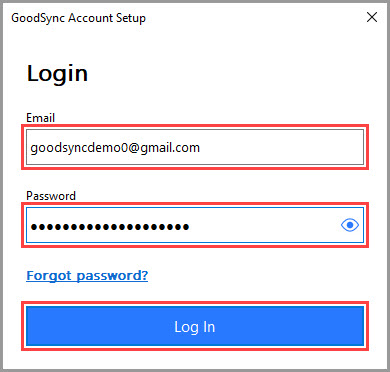
2) Введите данные аккаунта GoodSync в поля Email и Пароль, затем нажмите Войти. Если этот аккаунт уже использовался на данном компьютере, поля могут быть уже заполнены.
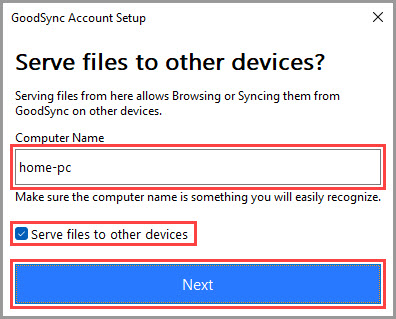
3) Введите уникальное, легко узнаваемое имя в поле Имя этого компьютера. Это имя обозначает устройство, когда другие установки GoodSync просматривают устройства вашего аккаунта.
Включите параметр Управлять файлами с других устройств на каждом устройстве, файлы которого должны быть доступны через GoodSync Connect:
- Флажок снят (только клиент): устройство может выполнять задания и инициировать исходящие подключения, но не может принимать входящие запросы GoodSync Connect.
- Флажок установлен (сервер включен): другие авторизованные устройства GoodSync могут подключаться к этому устройству и получать доступ к файлам, которые оно предоставляет.
Нажмите Вперед.
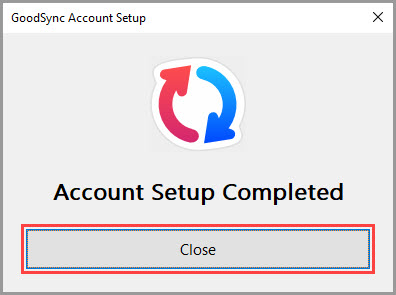
4) Когда появится сообщение Настройка аккаунта завершена, нажмите Закрыть.
Шаг 2. Создайте задание GoodSync Connect
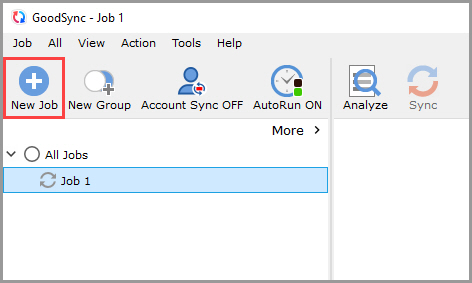
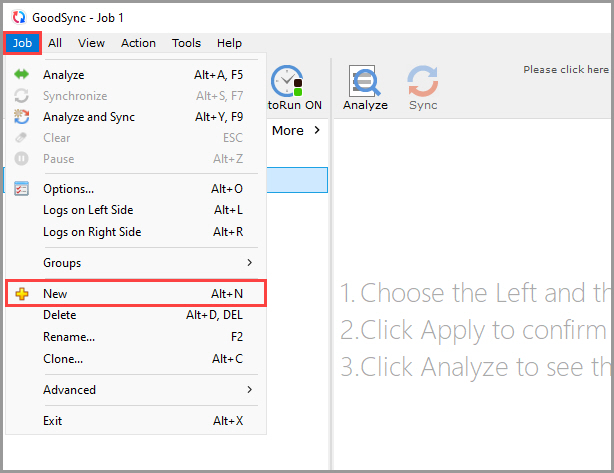
1) На клиентском компьютере, на котором будет выполняться задание, откройте GoodSync и нажмите Новое Задание на панели инструментов или выберите Задание > Новое.
ПРИМЕЧАНИЕ: Чтобы изменить существующее задание, выберите его и перейдите к шагу 3.
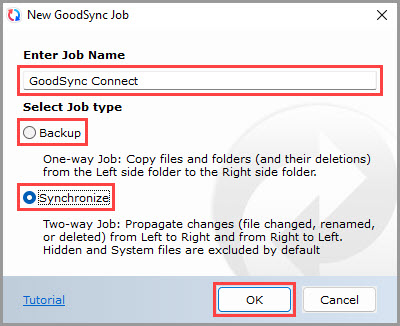
2) Введите понятное имя задания, выберите Резервное копирование или Синхронизация и нажмите Ok.
3) Нажмите левое или правое поле выбора папки на той стороне задания, которая будет подключаться к удаленному серверу.
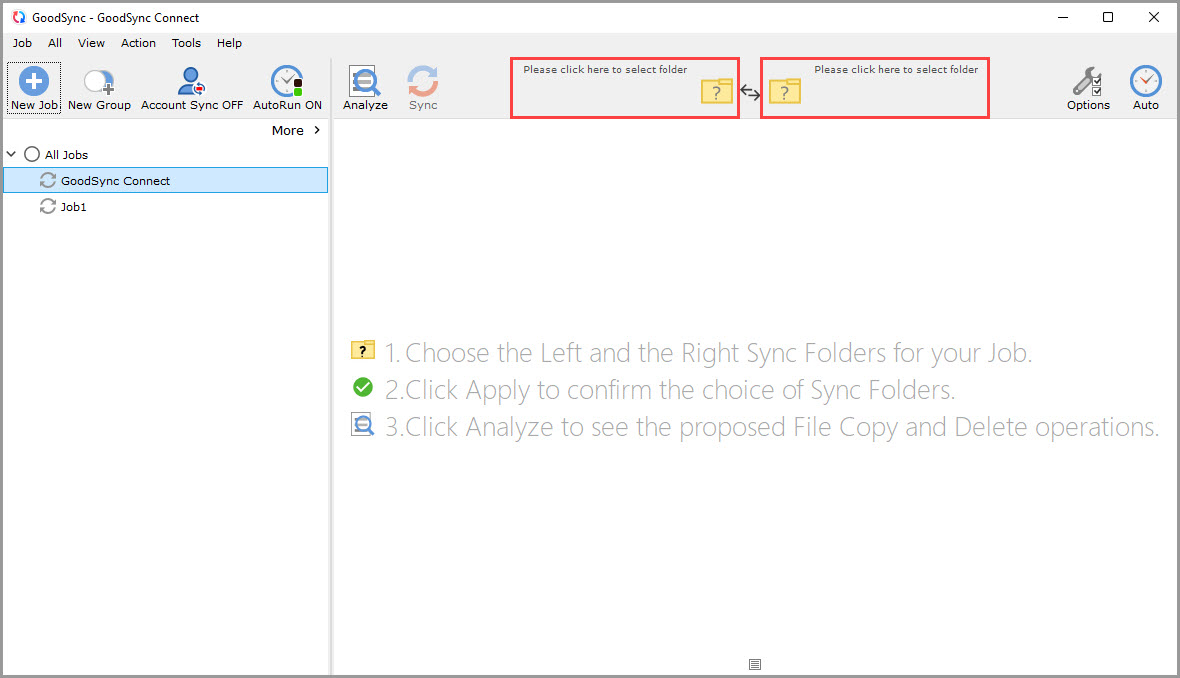
4) В диалоге выбора папки прокрутите список вниз и выберите GoodSync Connect, затем выберите свой аккаунт GoodSync (он обозначен адресом электронной почты). GoodSync покажет список зарегистрированных устройств, на которых включен параметр Управлять файлами с других устройств.
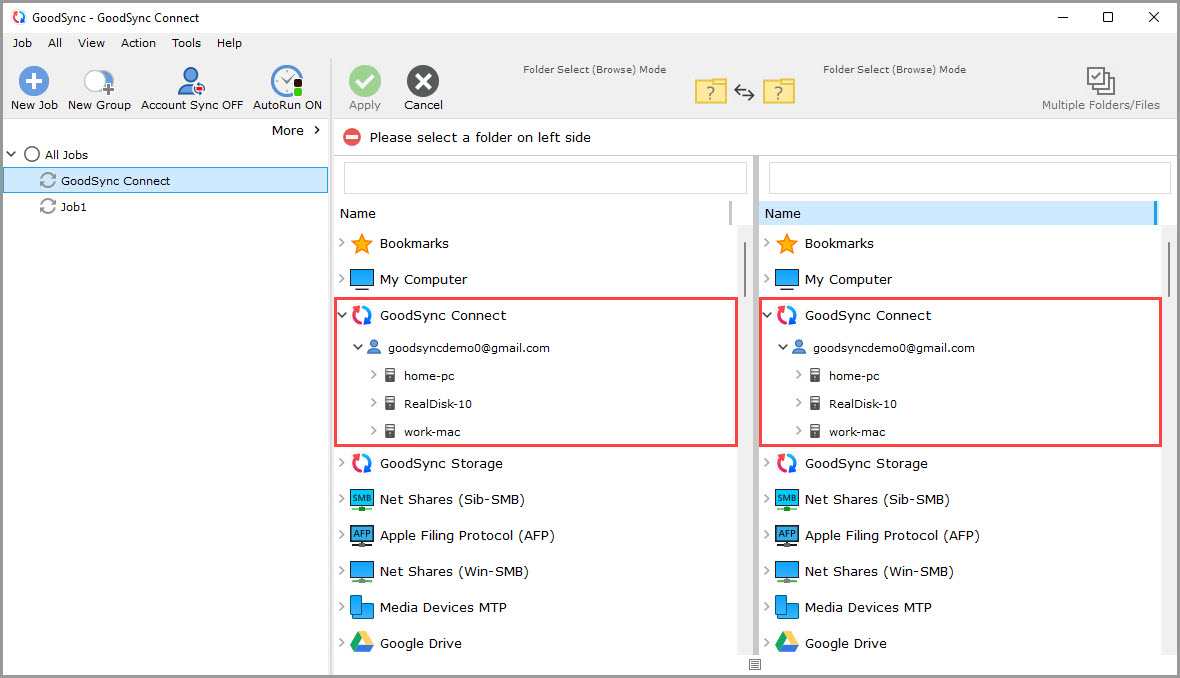
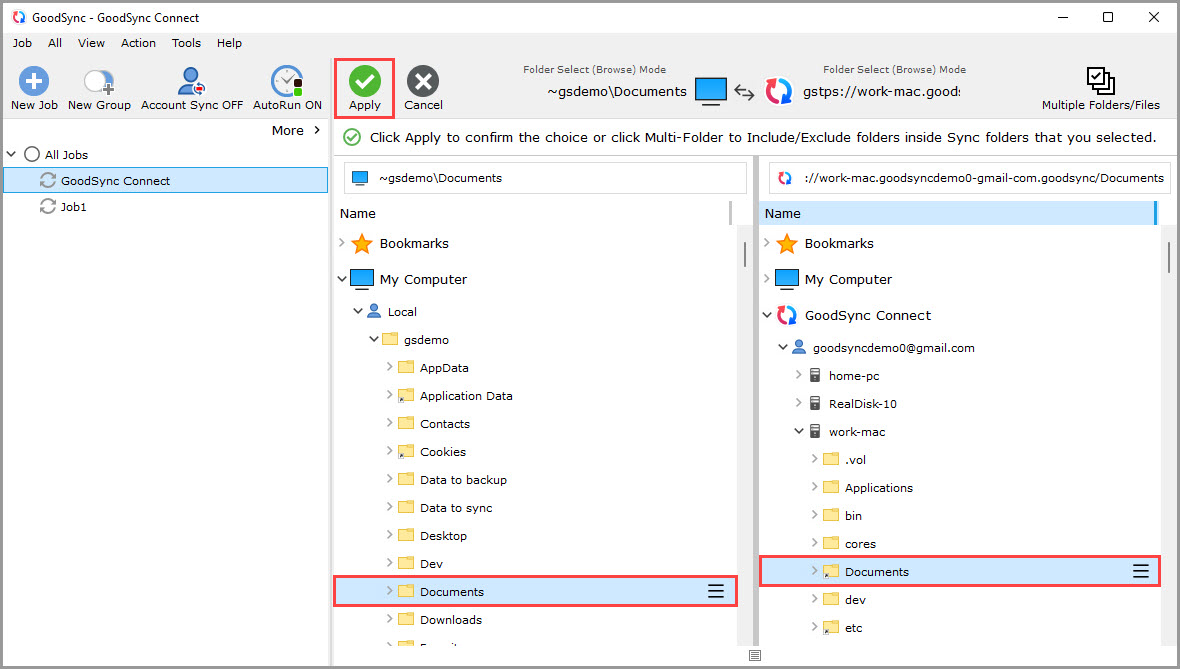
5) Выберите удаленное серверное устройство и перейдите к нужной папке. Выберите папку на противоположной стороне задания, затем нажмите зеленую кнопку Принять.
GoodSync автоматически создает адрес GSTPS для выбранного устройства и папки, поэтому вводить его вручную обычно не требуется.
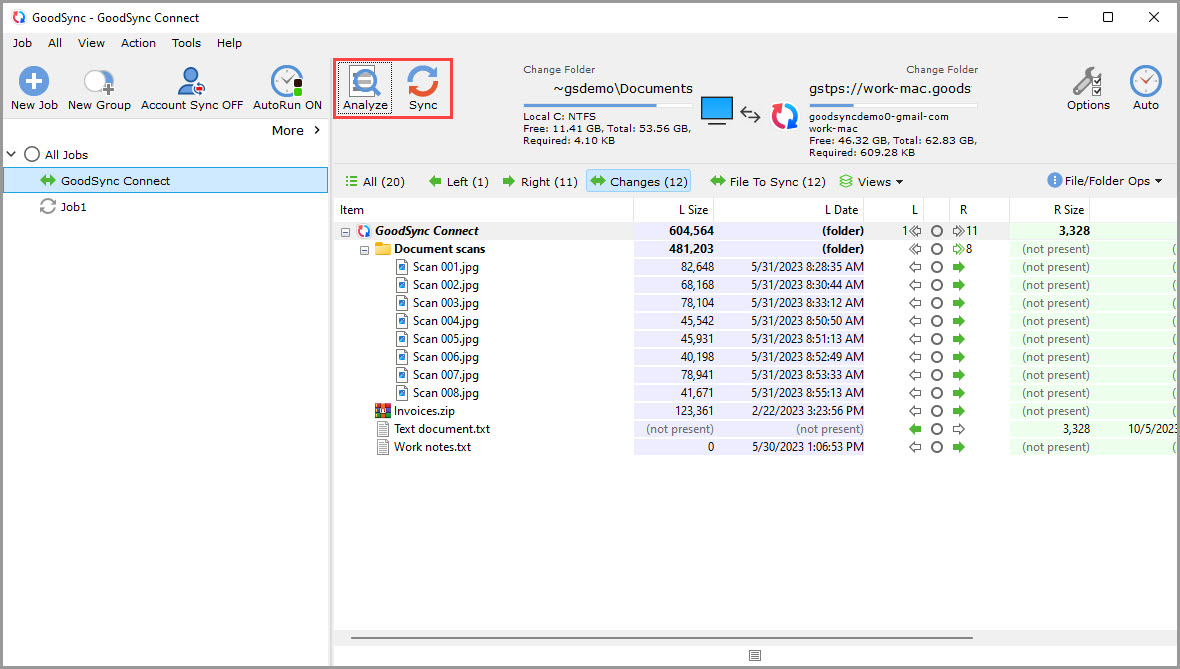
6) Нажмите Анализ и просмотрите предлагаемые действия с файлами. Если они верны, нажмите кнопку Синхрон.
ВАЖНО: Перед первой синхронизацией внимательно проверьте результаты анализа, особенно если это двустороннее задание синхронизации или если в месте назначения уже есть файлы.
Проверьте подключение GoodSync Connect
Чтобы убедиться, что клиент может связаться с удаленным устройством, воспользуйтесь GoodSync Explorer в Windows или macOS:
- Откройте GoodSync Explorer.
- Выберите GoodSync Connect.
- Выберите свой аккаунт GoodSync (он обозначен адресом электронной почты).
- Выберите удаленное серверное устройство.
- Перейдите к нужной папке.
Если удаленное устройство и его папки открываются, значит, устройства зарегистрированы правильно и подключение работает.
Сведения о протоколе, подключении и безопасности
GSTP и GSTPS
GSTP (GoodSync Transfer Protocol) — собственный протокол GoodSync для обмена данными и передачи файлов между клиентом и сервером GoodSync.
GSTPS — это GSTP, защищенный TLS; он использует префикс gstps://. Стандартные адреса на основе аккаунта используют GSTPS, поэтому канал между клиентом и сервером зашифрован. Использовать незашифрованный протокол gstp:// не рекомендуется.
Типичный адрес GSTPS на основе аккаунта выглядит так:
gstps://ComputerID.UserID.goodsync/folder-path
Обычно вводить этот адрес вручную не нужно. Он создается автоматически, когда вы выбираете удаленное устройство и папку в диалоге выбора папки.
Адресация на основе аккаунта и пути передачи
После того как Mediator находит сервер, GoodSync использует один из двух путей передачи:
- Прямое одноранговое подключение: клиент подключается непосредственно к серверу. Обычно это обеспечивает наилучшую скорость и наименьшую задержку.
- С ретрансляцией: если клиент не может связаться с сервером напрямую, GoodSync автоматически выбирает Forwarder, доступный обоим устройствам. Forwarder ретранслирует зашифрованное подключение, не хранит файлы и может работать медленнее.
ПРИМЕЧАНИЕ: Mediator отвечает только за обнаружение устройств и координацию подключения. Он не является путем передачи и никогда не получает данные файлов.
Порты, используемые GoodSync Connect
| Порт | Направление | Назначение |
|---|---|---|
| TCP 80 и 443 | Исходящее | Связь с mediator.goodsync.com для аутентификации аккаунта, обнаружения устройств и координации подключения. Обязателен. |
| TCP 33333 | Входящее и исходящее | Защищенная передача файлов по GSTP/GSTPS (отправка и скачивание) между клиентами и серверами GoodSync. |
| UDP 33338 и 33339 | Локальная сеть | Широковещательное обнаружение серверов GoodSync Server в той же подсети. |
| TCP 11000 | Только локально | Веб-интерфейс GoodSync Server. По умолчанию доступен только локально; не открывайте к нему доступ из интернета. |
Полный список, включая порты WebDAV и Manage API, см. в статье Порты, используемые GoodSync Connect.
ПРИМЕЧАНИЕ: Во время установки GoodSync пытается создать необходимые исключения в брандмауэре Windows. Для сторонних брандмауэров, программ защиты конечных точек, прокси-серверов, VPN, маршрутизаторов или ограничений интернет-провайдера может потребоваться дополнительная настройка.
Устранение неполадок GoodSync Connect
Удаленного устройства нет в списке
- Убедитесь, что оба устройства зарегистрированы в нужном аккаунте GoodSync.
- Убедитесь, что на серверном устройстве включен параметр Управлять файлами с других устройств.
- Убедитесь, что серверное устройство включено, не находится в спящем режиме, подключено к сети и на нем запущен GoodSync.
- Убедитесь, что у каждого зарегистрированного устройства уникальное имя компьютера.
- Установите последнюю версию GoodSync на обоих устройствах, затем проверьте еще раз.
Устройство есть в списке, но не открывается
- Проверьте подключение в GoodSync Explorer.
- Убедитесь, что брандмауэр, антивирус, программа защиты конечных точек, VPN или прокси не блокируют GoodSync или необходимые порты.
- Убедитесь, что серверное устройство и учетная запись, от имени которой работает GoodSync, имеют разрешение на доступ к выбранной папке или общему сетевому ресурсу.
- Если задание выполняется в автономном режиме, убедитесь, что у службы GoodSync Runner есть необходимые учетные данные операционной системы и разрешения на доступ к папкам.
- Перезапустите GoodSync или службу GoodSync на серверном устройстве, затем повторите проверку.
Подключение работает медленнее, чем ожидалось
- Проверьте скорость отправки данных на исходном устройстве и скорость скачивания на устройстве назначения.
- Проверьте, нет ли ограничений из-за качества Wi-Fi, производительности диска, загрузки процессора или других активных передач.
- Подключение с ретрансляцией может быть медленнее прямого однорангового подключения.
- Если передача прервалась, восстановите соединение и запустите задание снова. GoodSync Connect возобновляет прерванную передачу файла с того места, где она остановилась.


