GoodSync Connect ist die in GoodSync integrierte Technologie für sichere Verbindungen. Sie verwendet das GoodSync Transfer Protocol (GSTP), um Computer, Server, NAS-Geräte und andere unterstützte Geräte miteinander zu verbinden, damit GoodSync Dateien zwischen ihnen sichern, synchronisieren oder darauf zugreifen kann. Die Geräte können sich im selben lokalen Netzwerk oder an verschiedenen Standorten befinden.
Anders als ein Cloud-Speicherdienst überträgt GoodSync Connect Dateien direkt zwischen Geräten und Speicherorten, die Sie selbst kontrollieren. GoodSync speichert die über GoodSync Connect übertragenen Dateien nicht.
WICHTIG: Das standardmäßige kontobasierte GoodSync Connect verwendet GSTPS, die TLS-verschlüsselte Version von GSTP, um Dateidaten auf dem Weg zwischen GoodSync-Client und -Server zu schützen.
Inhalt dieses Artikels
- So stellt GoodSync Connect eine sichere Verbindung her
- Verbindungsbeispiele und Ports
- Bevor Sie beginnen
- Schritt 1: Computer registrieren
- Schritt 2: GoodSync-Connect-Auftrag erstellen
- Verbindung überprüfen
- Informationen zu Protokoll, Verbindung und Sicherheit
- Fehlerbehebung
So stellt GoodSync Connect eine sichere Verbindung her
GoodSync Connect nutzt eine Client-Server-Verbindung zwischen zwei GoodSync-Geräten. Das Gerät, auf dem der Auftrag ausgeführt wird, fordert Zugriff auf einen Ordner auf dem Gerät an, das die Dateien bereitstellt.
- Client-Gerät: Der Computer, auf dem der GoodSync-Auftrag erstellt und ausgeführt wird. Der Client baut die Verbindung auf und steuert Analysieren und Synchronisieren.
- Server-Gerät: Der Computer, Server oder NAS, der dem Client seine Dateien zur Verfügung stellt. Auf ihm muss Dateien für andere Geräte bereitstellen aktiviert sein, und er muss eingeschaltet, nicht im Ruhezustand und verbunden sein und GoodSync ausführen, wenn der Auftrag läuft.
Bei einer standardmäßigen kontobasierten Verbindung durchläuft GoodSync folgenden Ablauf:
- Geräte identifizieren: Jedes Gerät ist mit einem eindeutigen Computernamen im selben GoodSync-Konto registriert.
- Server ermitteln: Der GoodSync Mediator hilft dem Client anhand von Konto und Computernamen, den Server zu finden – auch wenn sich die Geräte in unterschiedlichen Netzwerken befinden.
- Direkte Verbindung versuchen: GoodSync versucht zunächst eine direkte Peer-to-Peer-Verbindung zwischen Client und Server.
- Bei Bedarf einen Forwarder nutzen: Wenn NAT, eine Firewall, ein Router oder eine andere Netzwerkbeschränkung die direkte Verbindung verhindert, verwendet GoodSync automatisch einen Forwarder, der die verschlüsselte Verbindung weiterleitet.
- Dateien übertragen: GoodSync führt das Backup, die Synchronisierung oder den Dateizugriff über die aufgebaute GSTPS-Verbindung aus.
HINWEIS: Der Mediator empfängt und speichert keine übertragenen Dateien. Er hilft den Geräten lediglich, einander zu finden, und koordiniert die Verbindung. Ein Forwarder leitet verschlüsselten Datenverkehr weiter, speichert aber keine Dateien. Ihre Dateien befinden sich ausschließlich an den im Auftrag ausgewählten Quell- und Zielorten.
Verbindungsbeispiele und Ports
Das folgende Diagramm zeigt drei gängige GoodSync-Connect-Konfigurationen und die jeweils verwendeten Ports.
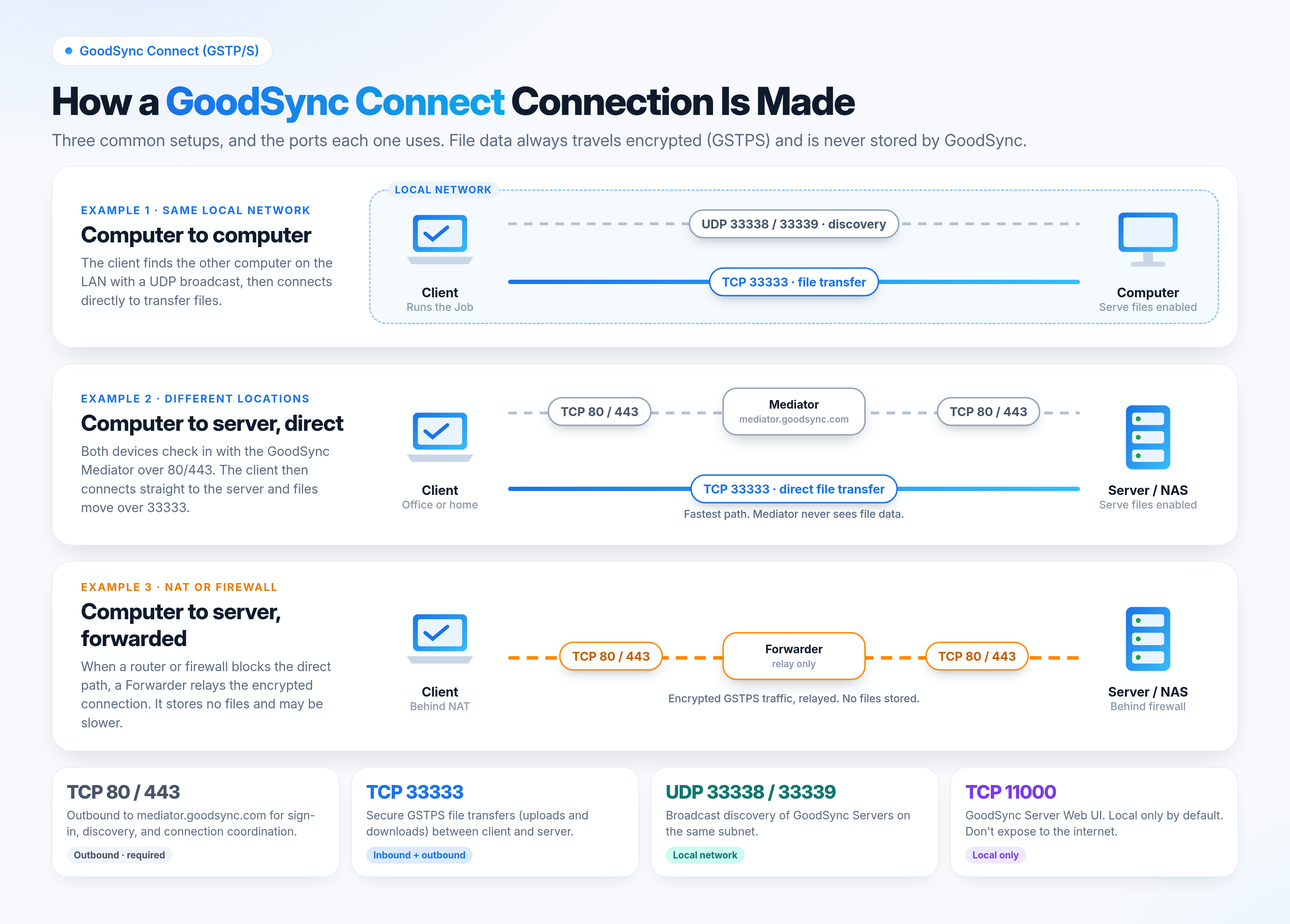
- Computer zu Computer (gleiches lokales Netzwerk): Der Client erkennt den anderen Computer über UDP 33338/33339 und überträgt die Dateien anschließend direkt über TCP 33333.
- Computer zu Server (direkt): Beide Geräte kontaktieren den Mediator über TCP 80/443. Danach verbindet sich der Client direkt mit dem Server und überträgt die Dateien über TCP 33333.
- Computer zu Server (weitergeleitet): Ist der direkte Weg blockiert, leitet ein Forwarder die verschlüsselte Verbindung weiter. Dieser Weg kann langsamer sein.
Bevor Sie beginnen
- Installieren Sie auf jedem beteiligten Gerät die neueste GoodSync-Version. Laden Sie sie von der GoodSync-Downloadseite herunter oder wählen Sie in GoodSync Hilfe > Auf neue Version prüfen.
- Erstellen Sie ein GoodSync-Konto, falls Sie noch keines haben.
- Registrieren Sie Client- und Server-Gerät im selben GoodSync-Konto.
- Stellen Sie sicher, dass das Server-Gerät und das Benutzerkonto, unter dem GoodSync läuft, Zugriff auf alle lokalen Ordner, Netzwerkfreigaben und geschützten Speicherorte haben, die der Auftrag verwendet.
- Sorgen Sie dafür, dass das Server-Gerät immer dann eingeschaltet, nicht im Ruhezustand und verbunden ist und GoodSync darauf läuft, wenn der Client eine Verbindung herstellen muss.
- Geben Sie die erforderlichen Ports in jeder Firewall bzw. Sicherheitssoftware frei.
Schritt 1: Computer in Ihrem GoodSync-Konto registrieren
Führen Sie diese Schritte auf jedem Computer aus, der am GoodSync-Connect-Auftrag beteiligt ist.
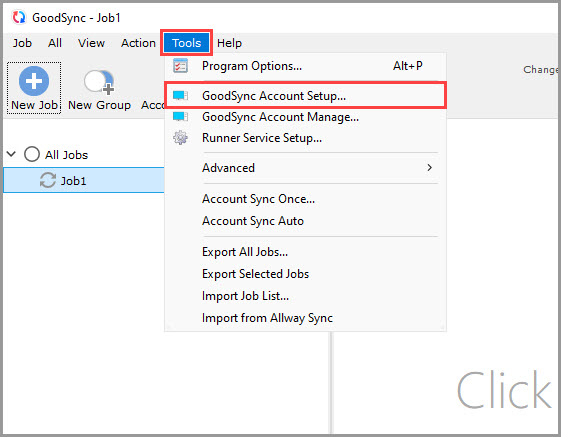
1) Öffnen Sie GoodSync und rufen Sie Kontoeinrichtung auf:
- Windows: Werkzeuge > Kontoeinrichtung
- macOS: GoodSync > Kontoeinrichtung
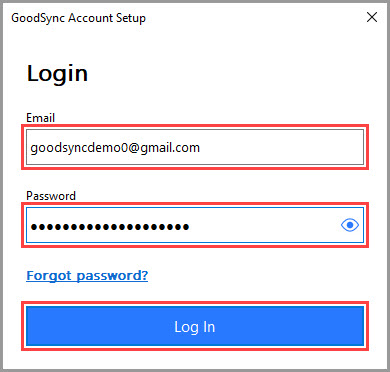
2) Geben Sie E-Mail und Kennwort Ihres GoodSync-Kontos ein und klicken Sie auf Anmelden. Wurde das Konto auf diesem Computer bereits verwendet, sind die Felder eventuell schon ausgefüllt.
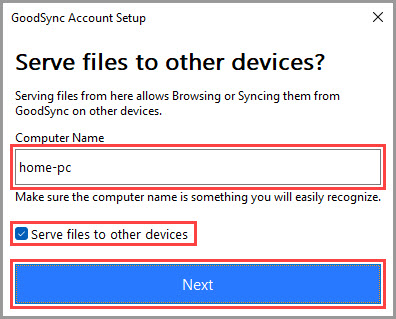
3) Geben Sie eine eindeutige, gut erkennbare Computer-ID ein. Unter diesem Namen erscheint das Gerät, wenn andere GoodSync-Installationen die Geräte Ihres Kontos durchsuchen.
Aktivieren Sie Dateien für andere Geräte bereitstellen auf jedem Gerät, dessen Dateien über GoodSync Connect erreichbar sein sollen:
- Deaktiviert (nur Client): Das Gerät kann Aufträge ausführen und ausgehende Verbindungen aufbauen, aber keine eingehenden GoodSync-Connect-Anfragen annehmen.
- Aktiviert (Server aktiv): Andere autorisierte GoodSync-Geräte können sich mit diesem Gerät verbinden und auf die von ihm bereitgestellten Dateien zugreifen.
Klicken Sie auf Weiter.
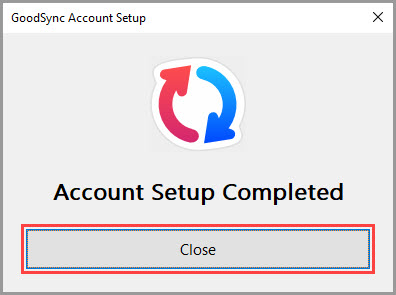
4) Wenn Kontoeinrichtung abgeschlossen angezeigt wird, klicken Sie auf Schließen.
Schritt 2: GoodSync-Connect-Auftrag erstellen
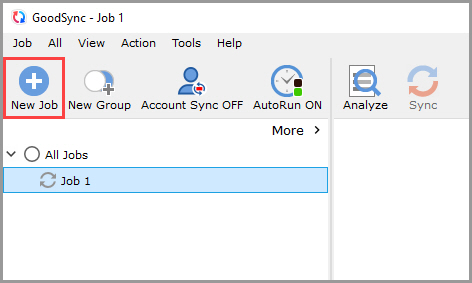
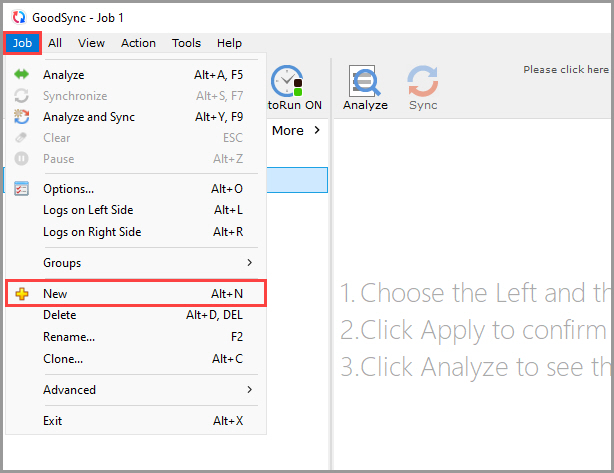
1) Öffnen Sie GoodSync auf dem Client-Computer, auf dem der Auftrag laufen soll, und klicken Sie in der Symbolleiste auf Neuer Auftrag oder wählen Sie Auftrag > Neuen Auftrag anlegen.
HINWEIS: Um einen vorhandenen Auftrag zu ändern, wählen Sie ihn aus und fahren Sie direkt mit Schritt 3 fort.
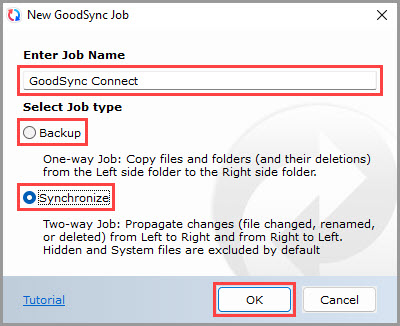
2) Geben Sie einen aussagekräftigen Auftragsnamen ein, wählen Sie Datensicherung oder Synchronisieren und klicken Sie auf OK.
3) Klicken Sie auf das linke oder rechte Ordner-Steuerelement der Auftragsseite, die sich mit dem entfernten Server verbinden soll.
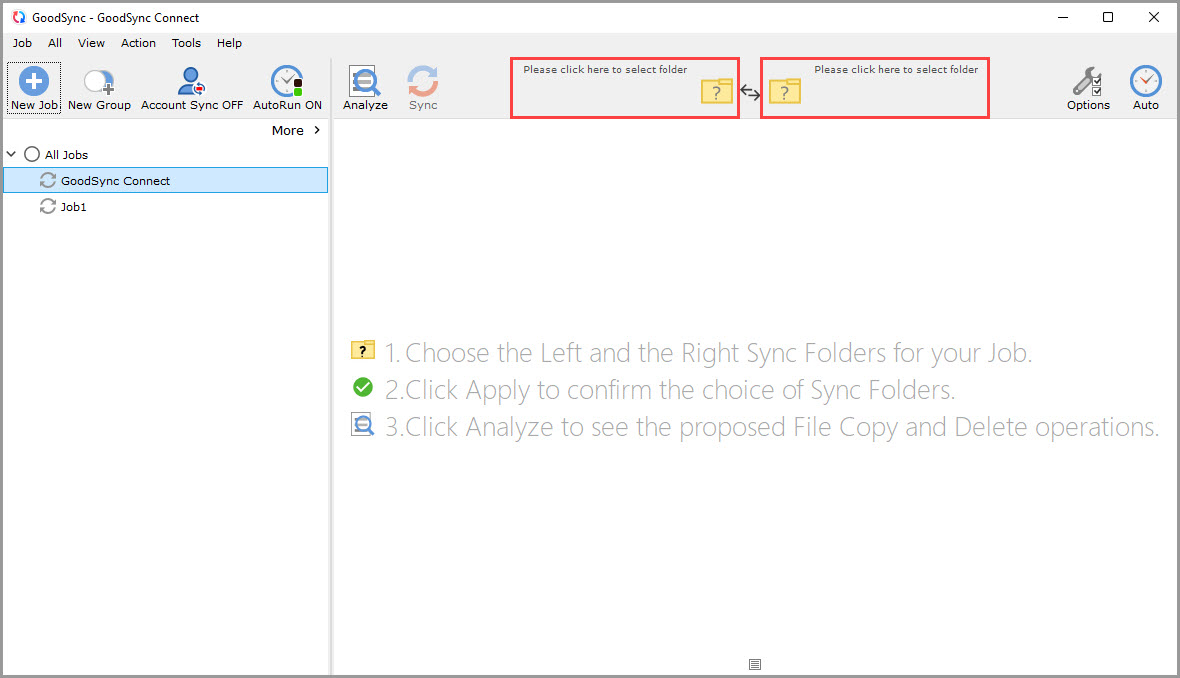
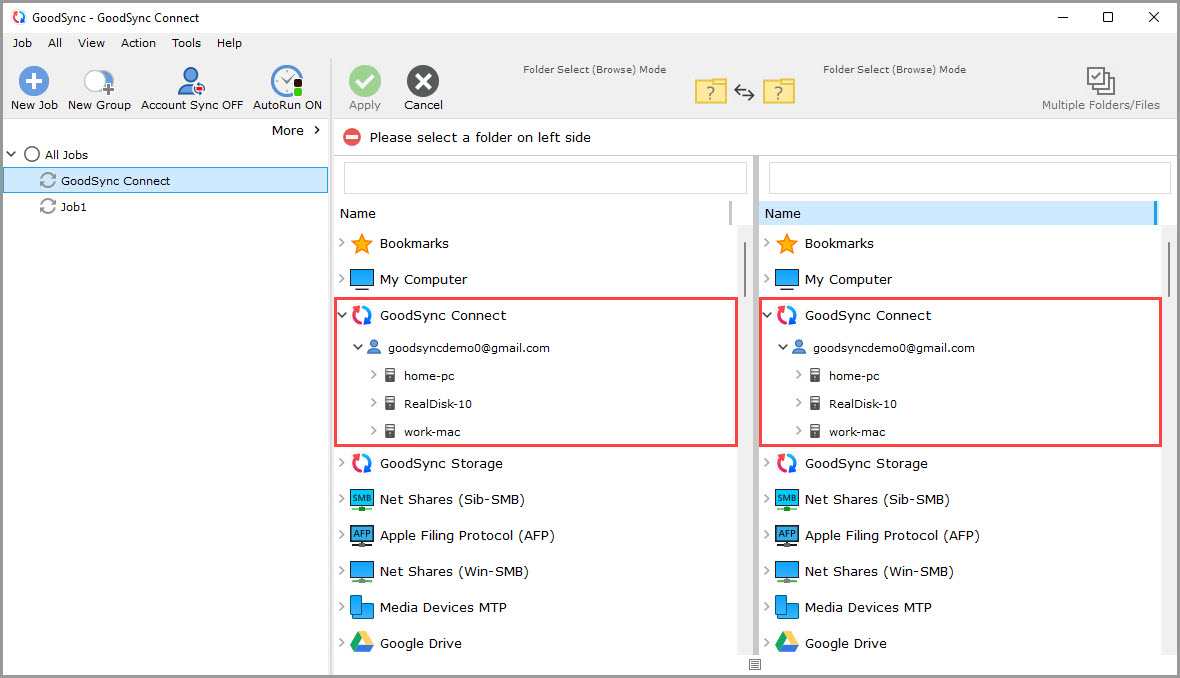
4) Scrollen Sie im Browse-Dialog nach unten, wählen Sie GoodSync Connect und anschließend Ihr GoodSync-Konto (angezeigt mit seiner E-Mail-Adresse). GoodSync listet die registrierten Geräte auf, bei denen Dateien für andere Geräte bereitstellen aktiviert ist.
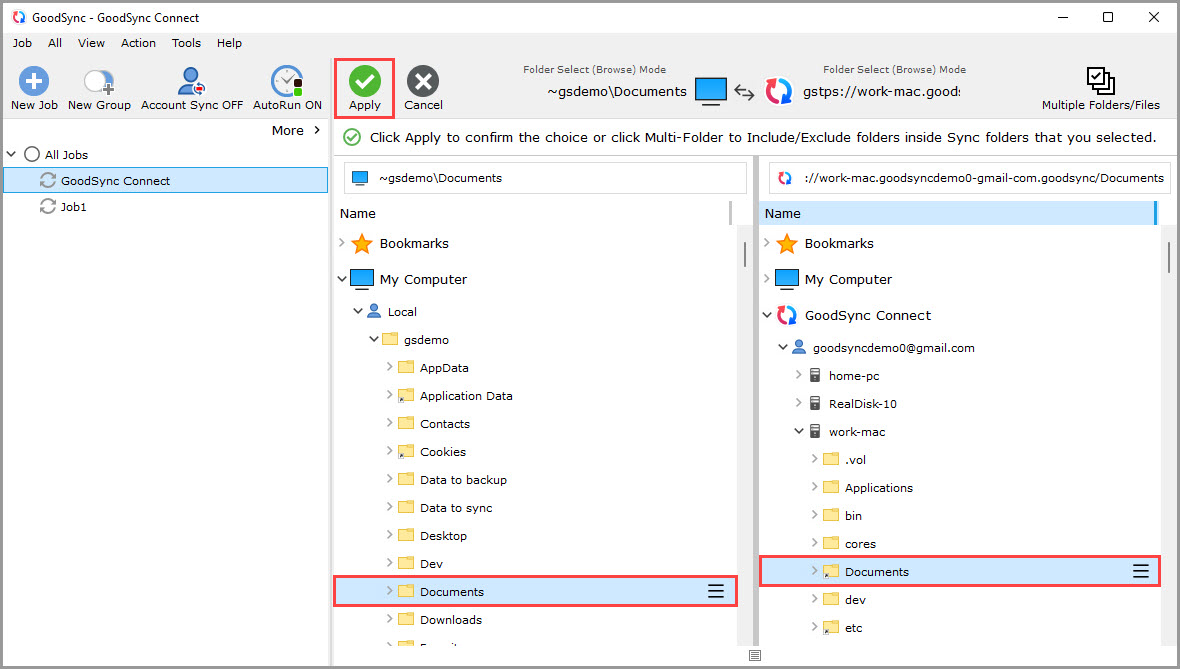
5) Wählen Sie das entfernte Server-Gerät aus und navigieren Sie zum gewünschten Ordner. Wählen Sie den Ordner auf der gegenüberliegenden Auftragsseite und klicken Sie dann auf die grüne Schaltfläche Ausführen.
GoodSync erstellt die GSTPS-Adresse für das ausgewählte Gerät und den Ordner automatisch, sodass Sie sie in der Regel nicht eintippen müssen.
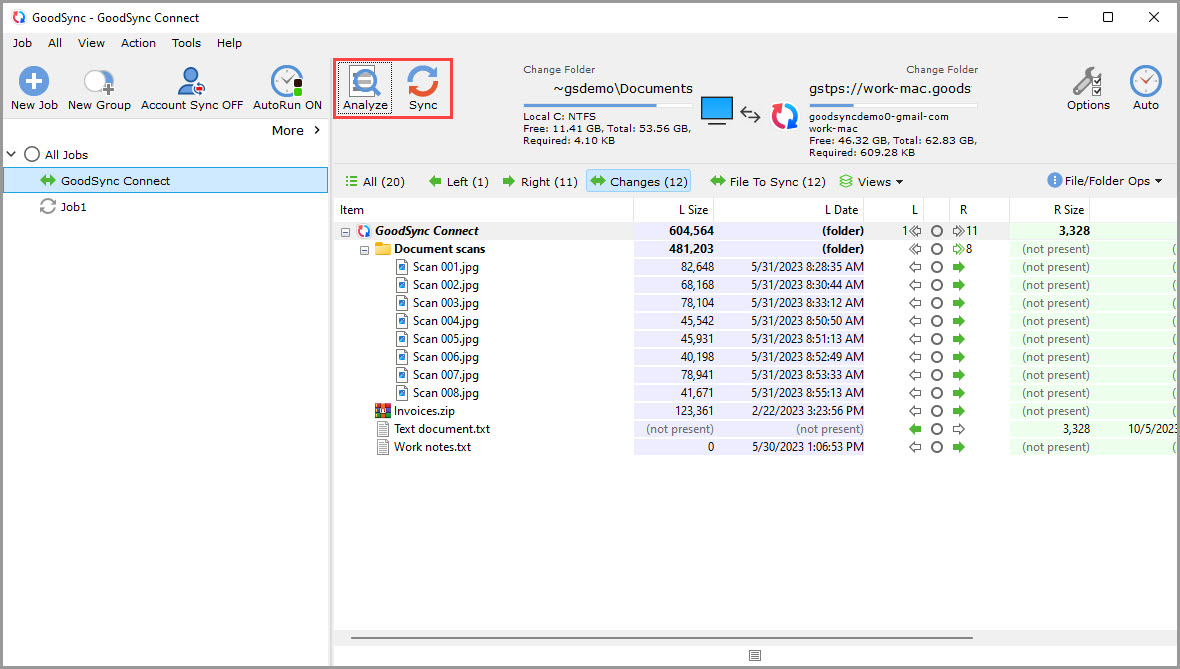
6) Klicken Sie auf Analysieren und prüfen Sie die vorgeschlagenen Dateiaktionen. Wenn sie stimmen, klicken Sie auf Synchronisieren.
WICHTIG: Prüfen Sie die Analysieren-Ergebnisse vor der ersten Synchronisierung sorgfältig, insbesondere bei einem bidirektionalen Synchronisieren-Auftrag oder einem Ziel, das bereits Dateien enthält.
GoodSync-Connect-Verbindung überprüfen
Mit GoodSync Explorer unter Windows oder macOS können Sie prüfen, ob der Client das entfernte Gerät erreicht:
- Öffnen Sie GoodSync Explorer.
- Wählen Sie GoodSync Connect.
- Wählen Sie Ihr GoodSync-Konto (angezeigt mit seiner E-Mail-Adresse).
- Wählen Sie das entfernte Server-Gerät.
- Navigieren Sie zum gewünschten Ordner.
Lassen sich das entfernte Gerät und seine Ordner öffnen, sind die Geräte korrekt registriert und die Verbindung funktioniert.
Informationen zu Protokoll, Verbindung und Sicherheit
GSTP und GSTPS
GSTP (GoodSync Transfer Protocol) ist das proprietäre Protokoll von GoodSync für Kommunikation und Dateiübertragung zwischen einem GoodSync-Client und -Server.
GSTPS ist durch TLS geschütztes GSTP und verwendet das Präfix gstps://. Standardmäßige kontobasierte Adressen nutzen GSTPS, sodass der Kanal zwischen Client und Server verschlüsselt ist. Das unverschlüsselte Protokoll gstp:// wird nicht empfohlen.
Eine typische kontobasierte GSTPS-Adresse sieht so aus:
gstps://ComputerID.UserID.goodsync/folder-path
Sie müssen diese Adresse normalerweise nicht eintippen. Sie wird automatisch erstellt, wenn Sie das entfernte Gerät und den Ordner im Browse-Dialog auswählen.
Kontobasierte Adressierung und Übertragungswege
Nachdem der Mediator den Server gefunden hat, verwendet GoodSync einen von zwei Übertragungswegen:
- Direkt (Peer-to-Peer): Der Client verbindet sich unmittelbar mit dem Server. Das bietet normalerweise die beste Geschwindigkeit und Latenz.
- Weitergeleitet: Kann der Client den Server nicht direkt erreichen, wählt GoodSync automatisch einen Forwarder, den beide Geräte erreichen können. Der Forwarder leitet die verschlüsselte Verbindung weiter, speichert keine Dateien und kann langsamer sein.
HINWEIS: Der Mediator ist nur für die Geräteerkennung und die Koordination der Verbindung zuständig. Er ist kein Übertragungsweg und empfängt niemals Dateidaten.
Von GoodSync Connect verwendete Ports
| Port | Richtung | Zweck |
|---|---|---|
| TCP 80 und 443 | Ausgehend | Kommunikation mit mediator.goodsync.com für Kontoauthentifizierung, Geräteerkennung und Verbindungskoordination. Erforderlich. |
| TCP 33333 | Eingehend und ausgehend | Sichere GSTP/GSTPS-Dateiübertragungen (Uploads und Downloads) zwischen GoodSync-Clients und -Servern. |
| UDP 33338 und 33339 | Lokales Netzwerk | Broadcast-Erkennung von GoodSync-Servern im selben Subnetz. |
| TCP 11000 | Nur lokal | Web-UI von GoodSync Server. Standardmäßig nur lokal erreichbar; machen Sie sie nicht im Internet zugänglich. |
Die vollständige Liste einschließlich der Ports für WebDAV und die Manage API finden Sie unter Verwendete Ports.
HINWEIS: GoodSync versucht bei der Installation, die erforderlichen Ausnahmen in der Windows-Firewall anzulegen. Firewalls von Drittanbietern, Endpoint-Security-Software, Proxys, VPNs, Router oder Einschränkungen des Internetanbieters erfordern unter Umständen zusätzliche Konfiguration.
Fehlerbehebung bei GoodSync Connect
Das entfernte Gerät wird nicht aufgeführt
- Prüfen Sie, ob beide Geräte im vorgesehenen GoodSync-Konto registriert sind.
- Prüfen Sie auf dem Server-Gerät, ob Dateien für andere Geräte bereitstellen aktiviert ist.
- Prüfen Sie, ob das Server-Gerät eingeschaltet, nicht im Ruhezustand und verbunden ist und GoodSync ausführt.
- Prüfen Sie, ob jedes registrierte Gerät einen eindeutigen Computernamen hat.
- Installieren Sie auf beiden Geräten die neueste GoodSync-Version und prüfen Sie es dann erneut.
Das Gerät wird aufgeführt, lässt sich aber nicht öffnen
- Testen Sie die Verbindung in GoodSync Explorer.
- Stellen Sie sicher, dass Firewall, Virenschutz, Endpoint-Security-, VPN- oder Proxy-Software weder GoodSync noch die erforderlichen Ports blockiert.
- Stellen Sie sicher, dass das Server-Gerät und das Benutzerkonto, unter dem GoodSync läuft, Zugriff auf den ausgewählten Ordner bzw. die Netzwerkfreigabe haben.
- Wenn der Auftrag unbeaufsichtigt läuft, prüfen Sie, ob der Dienst GoodSync Runner über die erforderlichen Betriebssystem-Anmeldedaten und Ordnerberechtigungen verfügt.
- Starten Sie GoodSync bzw. den GoodSync-Dienst auf dem Server-Gerät neu und testen Sie erneut.
Die Verbindung ist langsamer als erwartet
- Prüfen Sie die Upload-Geschwindigkeit des Quellgeräts und die Download-Geschwindigkeit des Zielgeräts.
- Prüfen Sie, ob WLAN-Qualität, Festplattenleistung, CPU-Auslastung oder andere laufende Übertragungen die Geschwindigkeit begrenzen.
- Eine weitergeleitete Verbindung kann langsamer sein als eine direkte Peer-to-Peer-Verbindung.
- Wird eine Übertragung unterbrochen, stellen Sie die Verbindung wieder her und führen Sie den Auftrag erneut aus. GoodSync Connect setzt eine unterbrochene Dateiübertragung an der Stelle fort, an der sie abgebrochen wurde.


