GoodSync Connect es la tecnología de conexión segura integrada en GoodSync. Utiliza el GoodSync Transfer Protocol (GSTP) para conectar equipos, servidores, dispositivos NAS y otros dispositivos compatibles, de modo que GoodSync pueda hacer copias de seguridad, sincronizar o acceder a archivos entre ellos. Los dispositivos pueden estar en la misma red local o en ubicaciones distintas.
A diferencia de un servicio de almacenamiento en la nube, GoodSync Connect transfiere los archivos directamente entre dispositivos y ubicaciones de almacenamiento que usted controla. GoodSync no almacena los archivos transferidos mediante GoodSync Connect.
IMPORTANTE: GoodSync Connect estándar basado en cuenta utiliza GSTPS, la versión de GSTP cifrada con TLS, para proteger los datos de los archivos mientras viajan entre el cliente y el servidor de GoodSync.
En este artículo
- Cómo crea GoodSync Connect una conexión segura
- Ejemplos de conexión y puertos
- Antes de comenzar
- Paso 1: Registre los equipos
- Paso 2: Cree una tarea de GoodSync Connect
- Verifique la conexión
- Información sobre el protocolo, la conexión y la seguridad
- Solución de problemas
Cómo crea GoodSync Connect una conexión segura
GoodSync Connect utiliza una conexión cliente-servidor entre dos dispositivos con GoodSync. El dispositivo donde se ejecuta la tarea solicita acceso a una carpeta del dispositivo que sirve los archivos.
- Dispositivo cliente: El equipo donde se crea y se ejecuta la tarea de GoodSync. El cliente inicia la conexión y controla Analizar y Sincronizar.
- Dispositivo servidor: El equipo, servidor o NAS que pone sus archivos a disposición del cliente. Debe tener activada la opción Servir archivos a otros dispositivos y debe estar encendido, activo, conectado y con GoodSync en ejecución cuando se ejecute la tarea.
Para una conexión estándar basada en cuenta, GoodSync completa el siguiente proceso:
- Identifica los dispositivos: Cada dispositivo está registrado en la misma cuenta de GoodSync con un ID de Equipo único.
- Localiza el servidor: El Mediator de GoodSync utiliza la cuenta y el ID de Equipo para ayudar al cliente a encontrar el servidor, incluso cuando los dispositivos están en redes distintas.
- Intenta una conexión directa: GoodSync primero intenta establecer una conexión directa de igual a igual (peer-to-peer) entre el cliente y el servidor.
- Usa un Forwarder cuando es necesario: Si NAT, un firewall, un router u otra restricción de red bloquea la conexión directa, GoodSync usa automáticamente un Forwarder para retransmitir la conexión cifrada.
- Transfiere los archivos: GoodSync ejecuta la operación de copia de seguridad, sincronización o acceso a archivos a través de la conexión GSTPS establecida.
NOTA: El Mediator no recibe ni almacena los archivos transferidos. Solo ayuda a los dispositivos a encontrarse y coordina la conexión. Un Forwarder retransmite tráfico cifrado, pero no almacena archivos. Sus archivos permanecen únicamente en las ubicaciones de origen y destino seleccionadas en la tarea.
Ejemplos de conexión y puertos
El siguiente diagrama muestra tres configuraciones comunes de GoodSync Connect y los puertos que utiliza cada una.
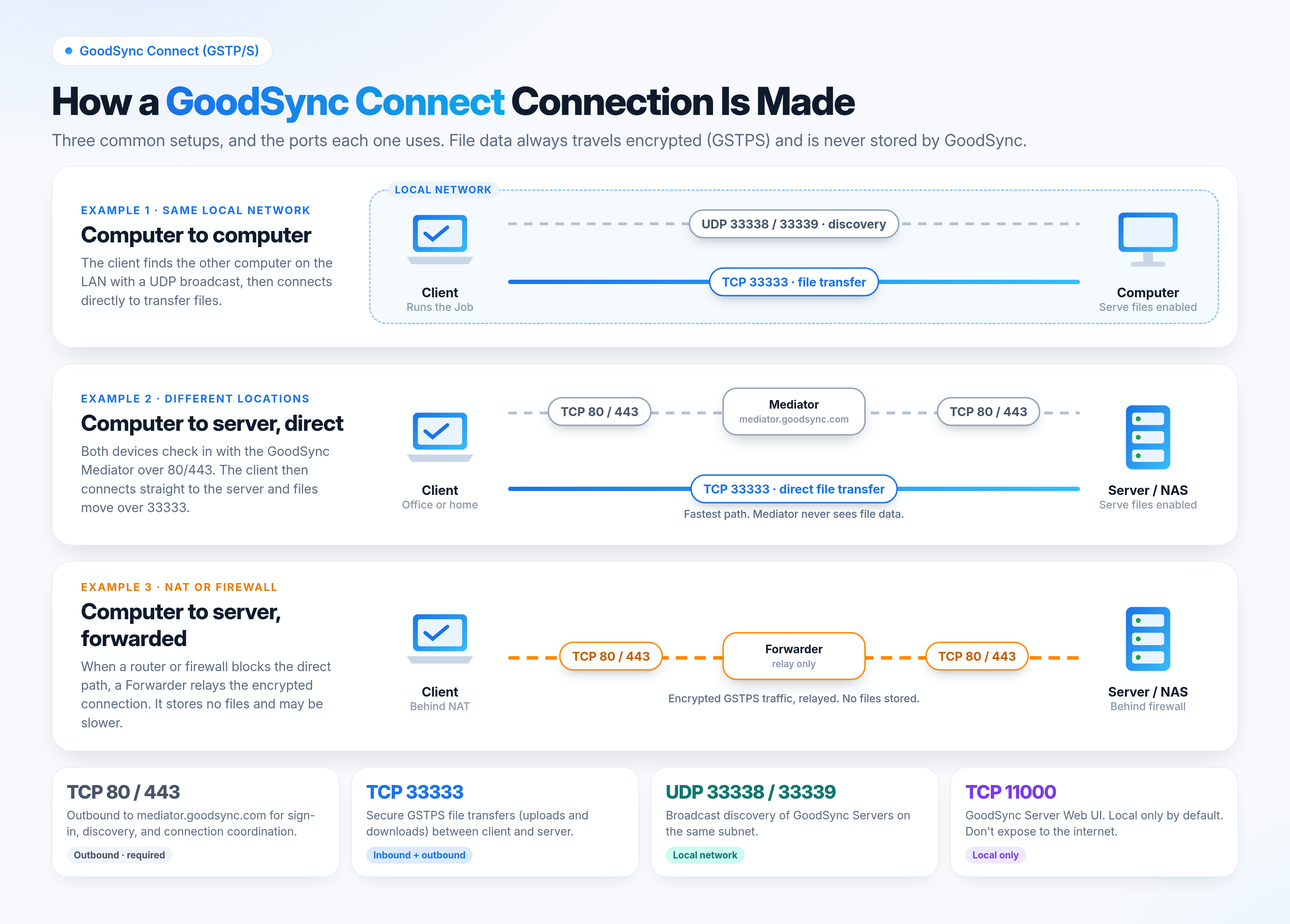
- Equipo a equipo (misma red local): El cliente descubre el otro equipo mediante UDP 33338/33339 y luego transfiere los archivos directamente por TCP 33333.
- Equipo a servidor (directo): Ambos dispositivos se comunican con el Mediator por TCP 80/443. Luego, el cliente se conecta directamente al servidor y transfiere los archivos por TCP 33333.
- Equipo a servidor (retransmitido): Cuando la ruta directa está bloqueada, un Forwarder retransmite la conexión cifrada. Esta ruta puede ser más lenta.
Antes de comenzar
- Instale la última versión de GoodSync en cada dispositivo participante. Descárguela desde la página de descargas de GoodSync o seleccione Ayuda > Comprobar Actualizaciones en GoodSync.
- Cree una cuenta de GoodSync si aún no tiene una.
- Registre los dispositivos cliente y servidor en la misma cuenta de GoodSync.
- Confirme que el dispositivo servidor y la cuenta que ejecuta GoodSync tengan permiso para acceder a todas las carpetas locales, recursos compartidos de red o ubicaciones protegidas que utiliza la tarea.
- Mantenga el dispositivo servidor encendido, activo, conectado y con GoodSync en ejecución siempre que el cliente necesite conectarse.
- Permita los puertos necesarios en cualquier firewall o software de seguridad.
Paso 1: Registre los equipos en su cuenta de GoodSync
Complete estos pasos en cada equipo que participará en la tarea de GoodSync Connect.
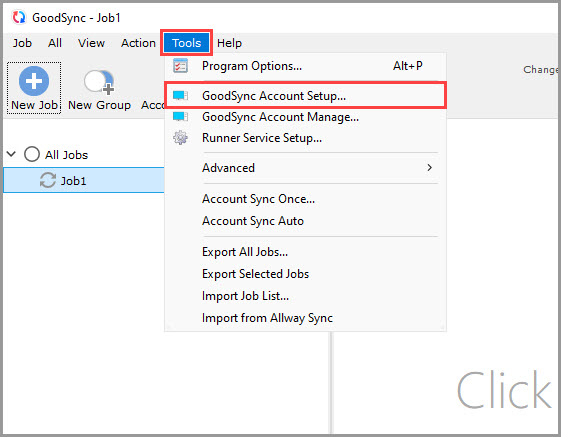
1) Abra GoodSync y vaya a Configuración Cuenta de GoodSync:
- Windows: Herramientas > Configuración Cuenta de GoodSync
- macOS: GoodSync > Configuración Cuenta de GoodSync
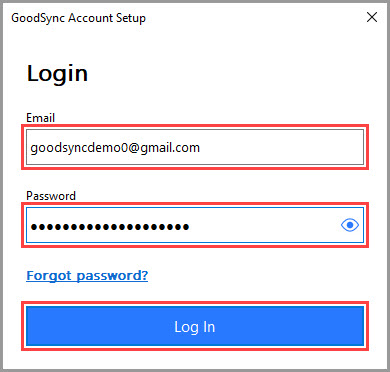
2) Escriba el Correo electrónico y la Contraseña de su cuenta de GoodSync y haga clic en Iniciar sesión. Si la cuenta ya se utilizó antes en este equipo, es posible que los campos ya estén completos.
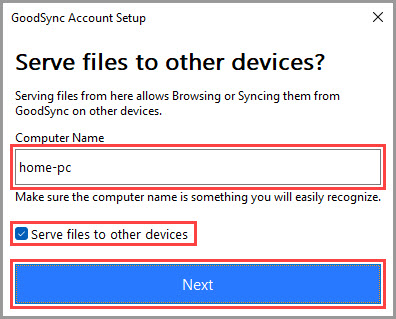
3) Escriba un ID de Equipo único y fácil de reconocer. Este nombre identifica el dispositivo cuando otras instalaciones de GoodSync exploran los dispositivos de su cuenta.
Active Servir archivos a otros dispositivos en cada dispositivo cuyos archivos deban estar accesibles a través de GoodSync Connect:
- Desactivada (solo cliente): El dispositivo puede ejecutar tareas e iniciar conexiones salientes, pero no puede aceptar solicitudes entrantes de GoodSync Connect.
- Activada (servidor habilitado): Otros dispositivos GoodSync autorizados pueden conectarse a este dispositivo y acceder a los archivos que sirve.
Haga clic en Sig..
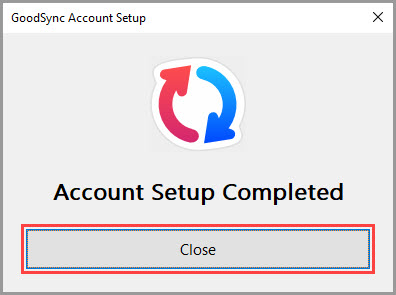
4) Cuando aparezca Se ha completado la configuración de la cuenta, haga clic en Cerrar.
Paso 2: Cree una tarea de GoodSync Connect
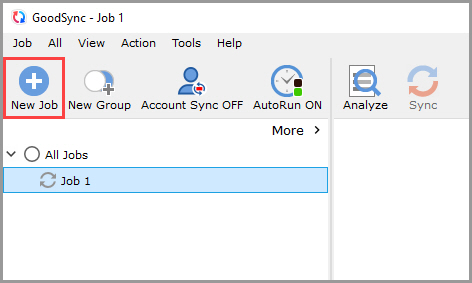
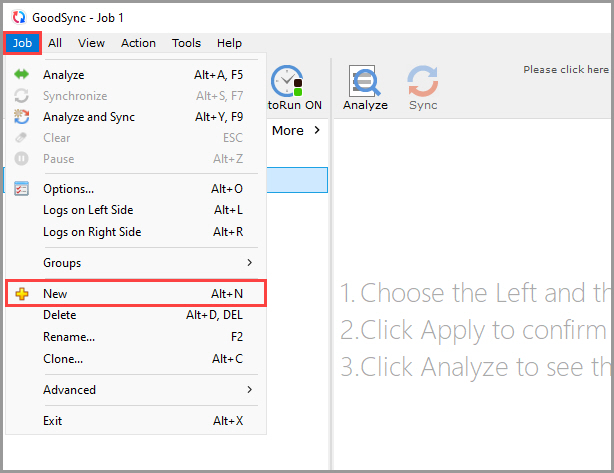
1) En el equipo cliente que ejecutará la tarea, abra GoodSync y haga clic en Nueva Tarea en la barra de herramientas o seleccione Tarea > Nueva.
NOTA: Para actualizar una tarea existente, selecciónela y pase al paso 3.
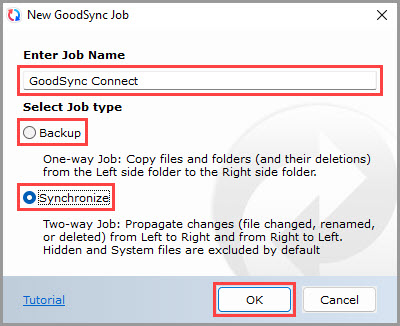
2) Escriba un nombre descriptivo para la tarea, seleccione Respaldo o Sincronizar y haga clic en Aceptar.
3) Haga clic en el control de carpeta izquierdo o derecho, según el lado de la tarea que se conectará al servidor remoto.
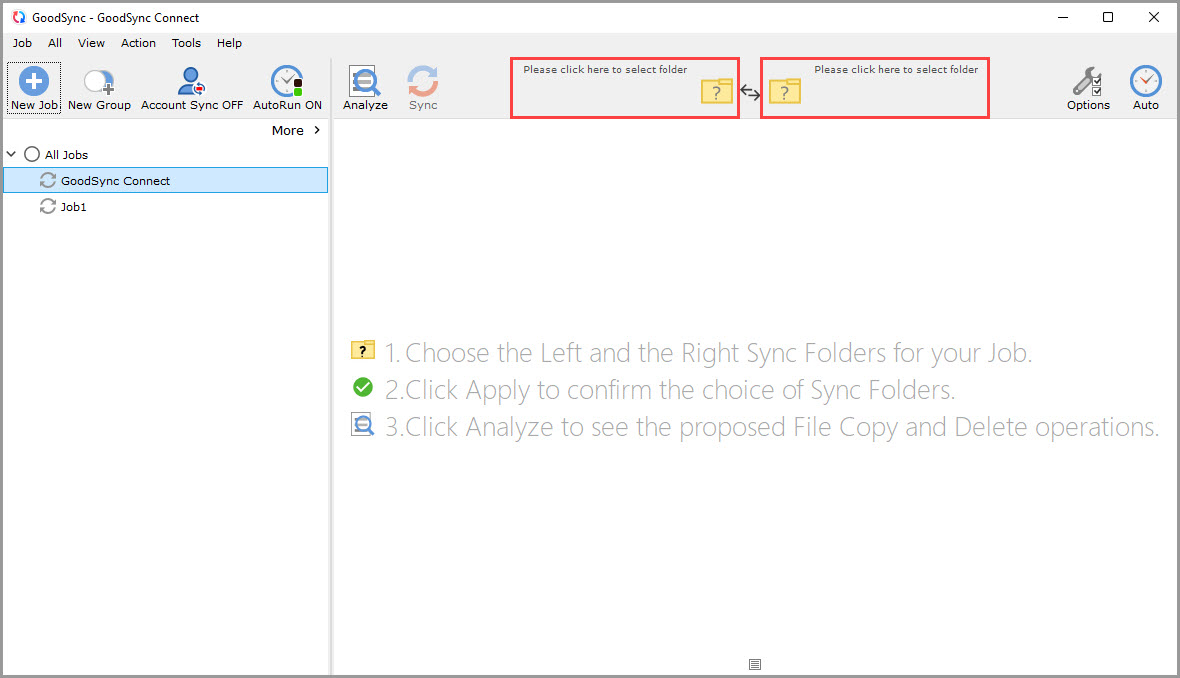
4) En el cuadro de diálogo Examinar, desplácese hacia abajo y seleccione GoodSync Connect; luego seleccione su cuenta de GoodSync (se muestra con su dirección de correo electrónico). GoodSync enumera los dispositivos registrados que tienen activada la opción Servir archivos a otros dispositivos.
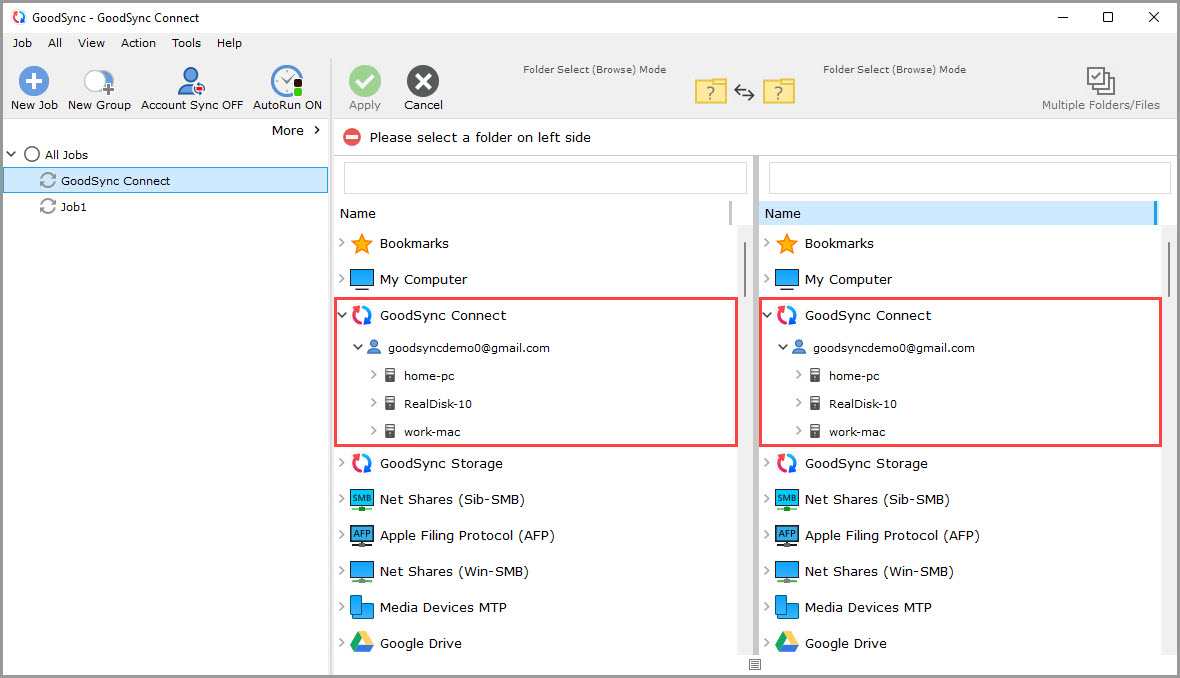
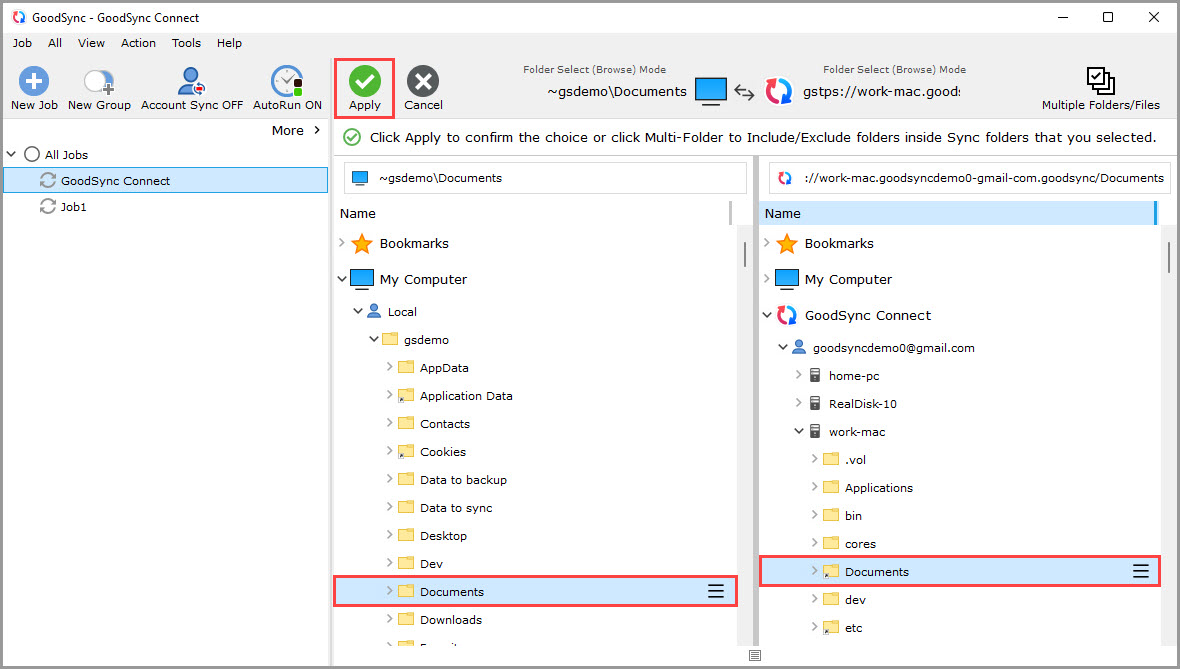
5) Seleccione el dispositivo servidor remoto y vaya a la carpeta que necesita. Seleccione la carpeta en el lado opuesto de la tarea y haga clic en el botón verde Aplicar.
GoodSync crea automáticamente la dirección GSTPS del dispositivo y la carpeta seleccionados, por lo que normalmente no es necesario escribirla.
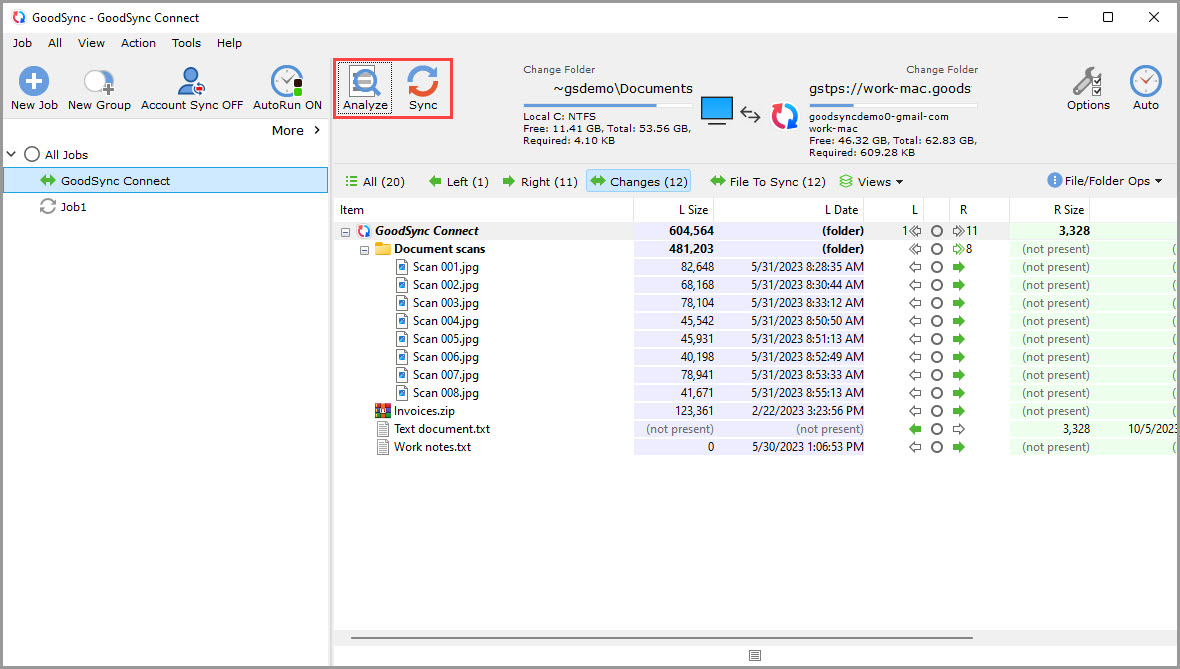
6) Haga clic en Analizar y revise las acciones propuestas sobre los archivos. Cuando sean correctas, haga clic en Sinc..
IMPORTANTE: Revise con atención los resultados de Analizar antes de la primera sincronización, especialmente en una tarea Sincronizar bidireccional o si el destino ya contiene archivos.
Verifique la conexión de GoodSync Connect
Use GoodSync Explorer en Windows o macOS para confirmar que el cliente puede acceder al dispositivo remoto:
- Abra GoodSync Explorer.
- Seleccione GoodSync Connect.
- Seleccione su cuenta de GoodSync (se muestra con su dirección de correo electrónico).
- Seleccione el dispositivo servidor remoto.
- Vaya a la carpeta que necesita.
Si el dispositivo remoto y sus carpetas se abren, los dispositivos están registrados correctamente y la conexión funciona.
Información sobre el protocolo, la conexión y la seguridad
GSTP y GSTPS
GSTP (GoodSync Transfer Protocol) es el protocolo propietario de GoodSync para la comunicación y la transferencia de archivos entre un cliente y un servidor de GoodSync.
GSTPS es GSTP protegido con TLS y utiliza el prefijo gstps://. Las direcciones estándar basadas en cuenta usan GSTPS para que el canal entre el cliente y el servidor esté cifrado. No se recomienda el protocolo sin cifrar gstp://.
Una dirección GSTPS típica basada en cuenta tiene este aspecto:
gstps://ComputerID.UserID.goodsync/folder-path
Normalmente no es necesario escribir esta dirección. Se crea automáticamente al seleccionar el dispositivo remoto y la carpeta en el cuadro de diálogo Examinar.
Direccionamiento basado en cuenta y rutas de transferencia
Una vez que el Mediator localiza el servidor, GoodSync utiliza una de dos rutas de transferencia:
- Directa de igual a igual (peer-to-peer): El cliente se conecta directamente al servidor. Normalmente ofrece la mejor velocidad y latencia.
- Retransmitida: Si el cliente no puede llegar directamente al servidor, GoodSync selecciona automáticamente un Forwarder al que ambos dispositivos tengan acceso. El Forwarder retransmite la conexión cifrada, no almacena archivos y puede ser más lento.
NOTA: El Mediator se encarga únicamente del descubrimiento de dispositivos y de la coordinación de la conexión. No es una ruta de transferencia y nunca recibe datos de archivos.
Puertos utilizados por GoodSync Connect
| Puerto | Sentido | Finalidad |
|---|---|---|
| TCP 80 y 443 | Saliente | Comunicación con mediator.goodsync.com para la autenticación de la cuenta, el descubrimiento de dispositivos y la coordinación de conexiones. Obligatorio. |
| TCP 33333 | Entrante y saliente | Transferencias seguras de archivos mediante GSTP/GSTPS (cargas y descargas) entre clientes y servidores de GoodSync. |
| UDP 33338 y 33339 | Red local | Descubrimiento por difusión (broadcast) de servidores GoodSync en la misma subred. |
| TCP 11000 | Solo local | Interfaz web de GoodSync Server. De forma predeterminada es solo local; no la exponga a Internet. |
Para ver la lista completa, incluidos los puertos de WebDAV y de la API de administración (Manage API), consulte Puertos utilizados por GoodSync Connect.
NOTA: GoodSync intenta crear las excepciones necesarias en el Firewall de Windows durante la instalación. Los firewalls de terceros, el software de seguridad de endpoints, los proxies, las VPN, los routers o las restricciones del proveedor de Internet pueden requerir configuración adicional.
Solución de problemas de GoodSync Connect
El dispositivo remoto no aparece en la lista
- Confirme que ambos dispositivos estén registrados en la cuenta de GoodSync correcta.
- En el dispositivo servidor, confirme que la opción Servir archivos a otros dispositivos esté activada.
- Confirme que el dispositivo servidor esté encendido, activo, conectado y con GoodSync en ejecución.
- Confirme que cada dispositivo registrado tenga un ID de Equipo único.
- Instale la última versión de GoodSync en ambos dispositivos y vuelva a comprobarlo.
El dispositivo aparece en la lista, pero no se puede abrir
- Pruebe la conexión en GoodSync Explorer.
- Confirme que el software de firewall, antivirus, seguridad de endpoints, VPN o proxy no esté bloqueando GoodSync ni los puertos necesarios.
- Confirme que el dispositivo servidor y la cuenta que ejecuta GoodSync tengan permiso para acceder a la carpeta o al recurso compartido de red seleccionado.
- Si la tarea se ejecuta de forma desatendida, confirme que el servicio GoodSync Runner tenga las credenciales del sistema operativo y los permisos de carpeta necesarios.
- Reinicie GoodSync o el servicio de GoodSync en el dispositivo servidor y vuelva a probar.
La conexión es más lenta de lo esperado
- Revise la velocidad de carga del dispositivo de origen y la velocidad de descarga del dispositivo de destino.
- Compruebe si hay limitaciones por la calidad de la conexión Wi-Fi, el rendimiento del disco, el uso de CPU u otras transferencias activas.
- Una conexión retransmitida puede ser más lenta que una conexión directa de igual a igual.
- Si se interrumpe una transferencia, restablezca la conectividad y ejecute la tarea de nuevo. GoodSync Connect reanuda la transferencia interrumpida de un archivo desde el punto en que se detuvo.


