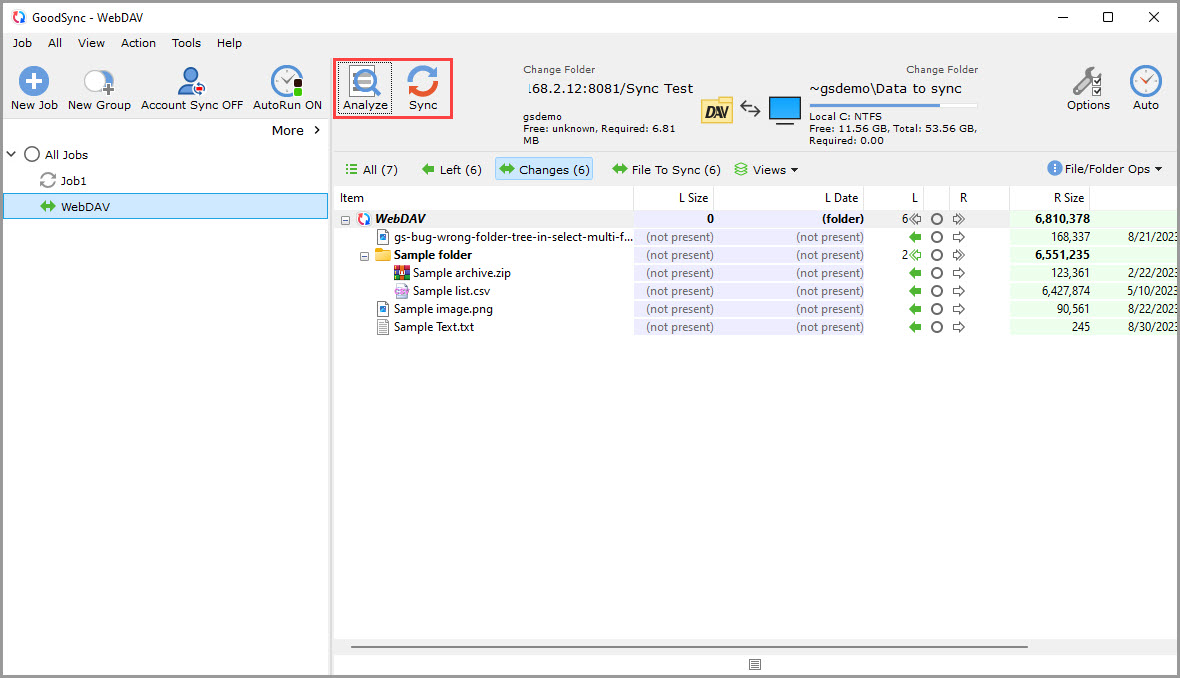
Si aún no lo ha hecho, descargue e instale GoodSync.
Con GoodSync puede hacer copias de seguridad y sincronizar desde y hacia un servidor WebDAV. Para ello, siga estos pasos:
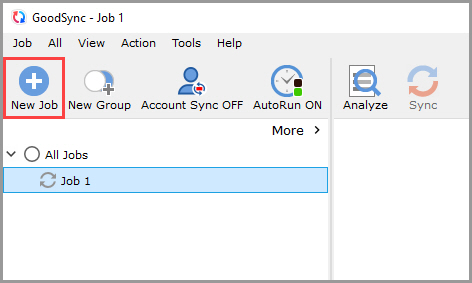
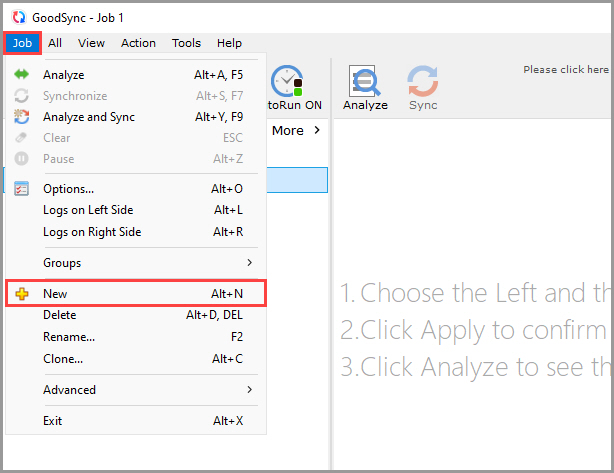
1) Abra GoodSync y haga clic en el botón «Nueva Tarea» de la barra de herramientas o, en el menú «Tarea», seleccione «Nueva».
NOTA: Puede seleccionar y modificar una tarea de GoodSync existente en lugar de crear una nueva. En ese caso, vaya directamente al paso 3.
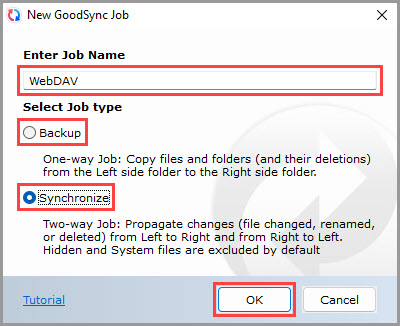
2) En el cuadro Nueva Tarea GoodSync, escriba el nombre de su nueva tarea. Luego seleccione «Respaldo» o «Sincronizar» como tipo de tarea.
Haga clic en el botón «Aceptar» cuando termine.
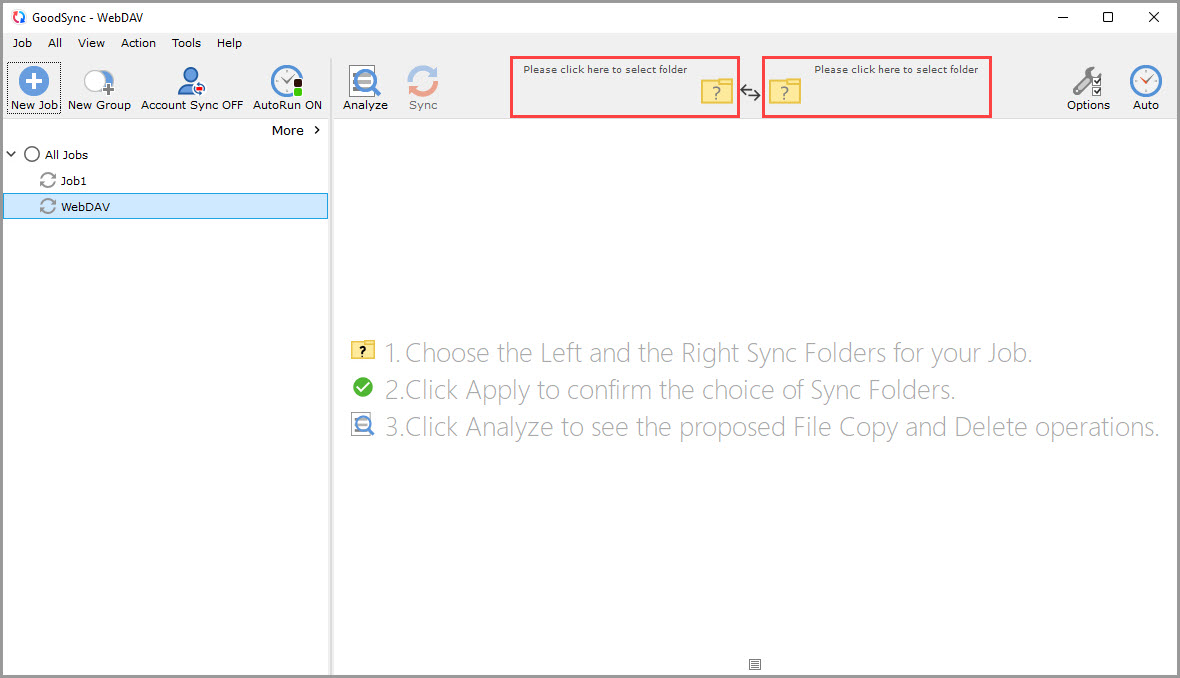
3) Haga clic en los controles de carpeta de sincronización izquierdo o derecho para ver los archivos y carpetas disponibles para seleccionar.
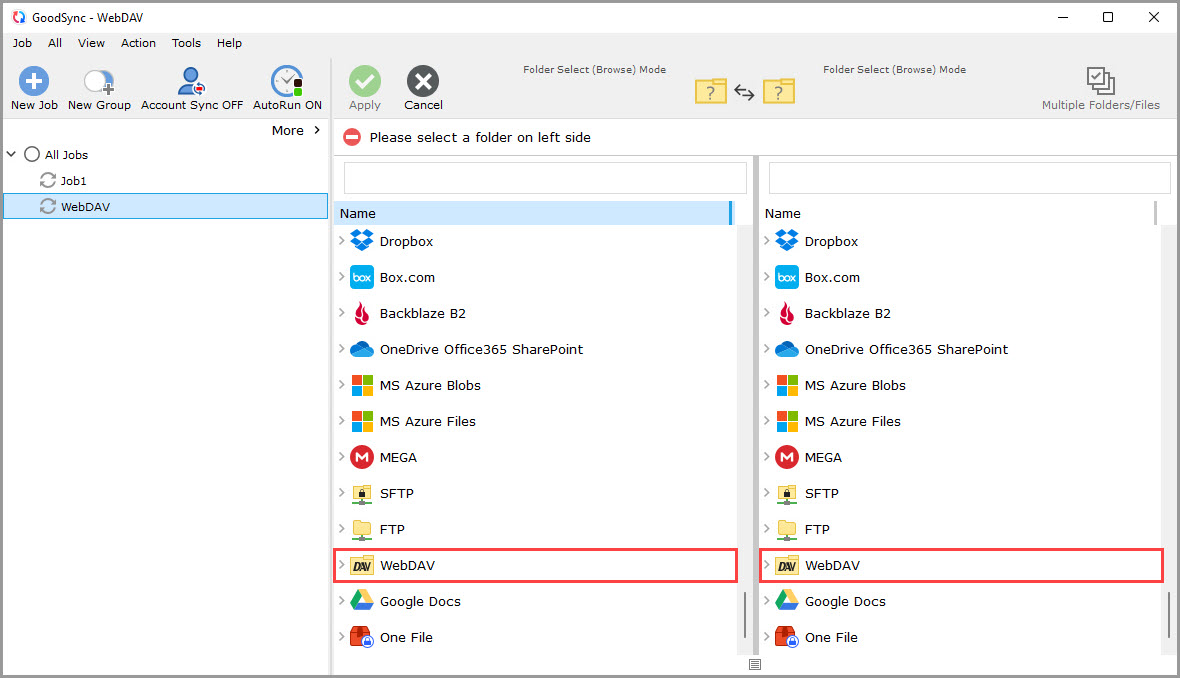
4) Desplácese hacia abajo y seleccione «WebDAV» en la lista de servicios compatibles de cualquiera de los dos lados.
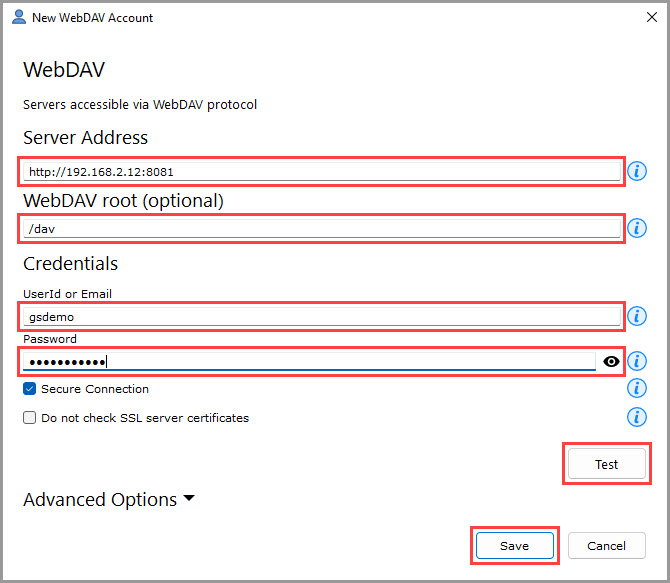
5) Introduzca el nombre del servidor en el campo «Dirección del Servidor» con el formato: http://server.com. Si es necesario, especifique un puerto personalizado después de la dirección del servidor, separado por dos puntos: http://server.com:1001.
Si desea especificar una carpeta raíz de WebDAV, puede hacerlo en el campo «Ruta raíz de WebDAV».
Introduzca su ID de Usuario o Correo electrónico y su Contraseña para el servidor en los campos indicados.
Después de introducir esta información, haga clic en «Guardar» en la parte inferior derecha.
NOTA: Si lo desea, también puede probar la conexión con el servidor haciendo clic en el botón «Prueba» una vez que haya completado el resto de la información.
6) Una vez configurada la conexión con el servidor WebDAV, su cuenta del servidor se mostrará en la interfaz de GoodSync.
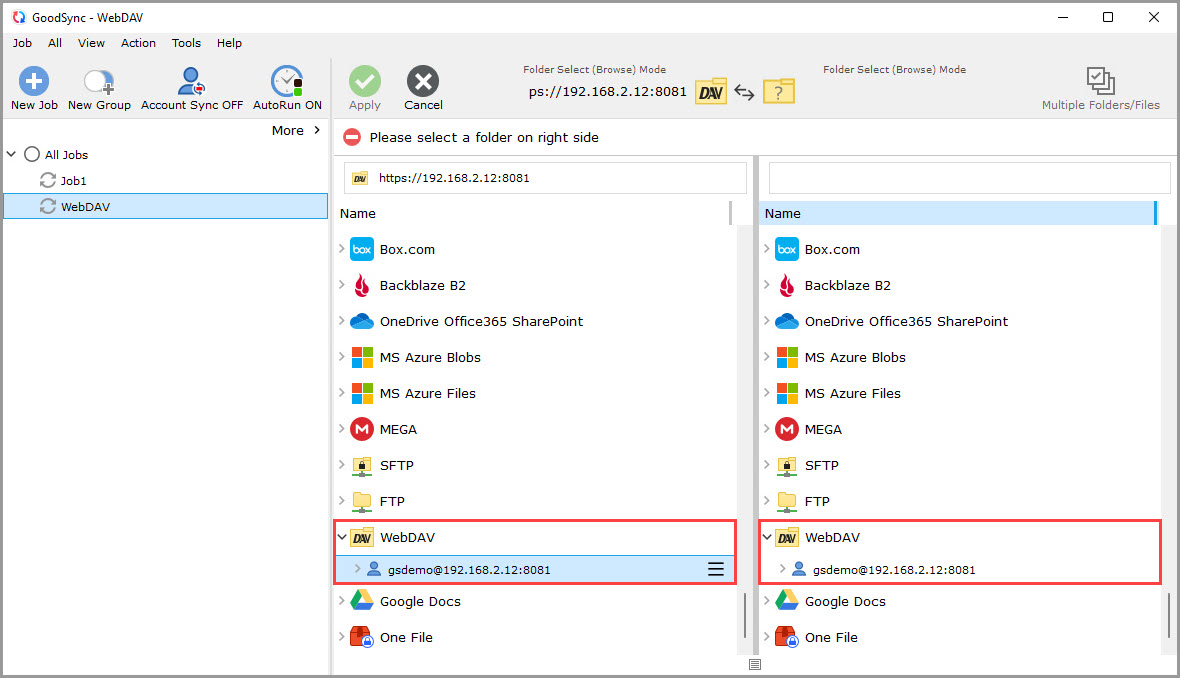
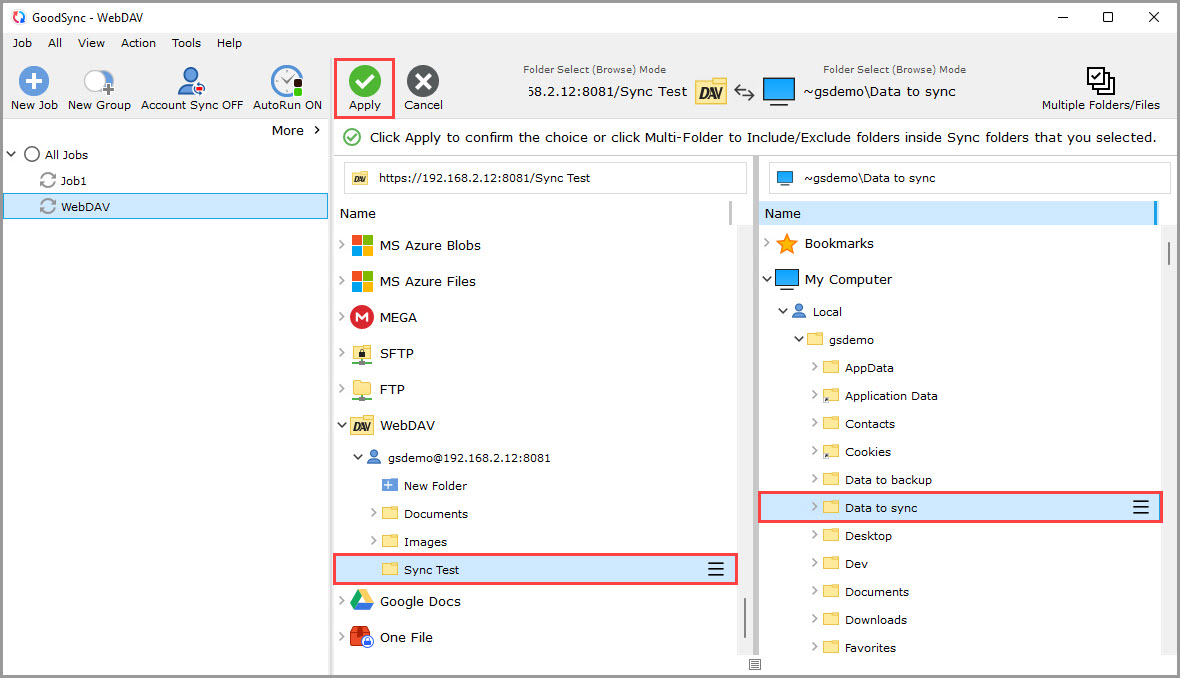
7) Seleccione una carpeta del servidor WebDAV para la copia de seguridad o la sincronización.
Seleccione su carpeta de origen/destino en el lado opuesto.
Luego haga clic en el botón verde «Aplicar».
8) Su tarea ya está lista para ejecutar Analizar y Sincronizar.