Если вы еще этого не сделали, скачайте и установите GoodSync.
С помощью GoodSync можно выполнять резервное копирование и синхронизацию как на сервер WebDAV, так и с него. Для этого выполните следующие действия:
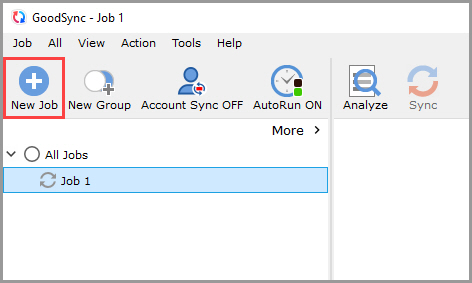
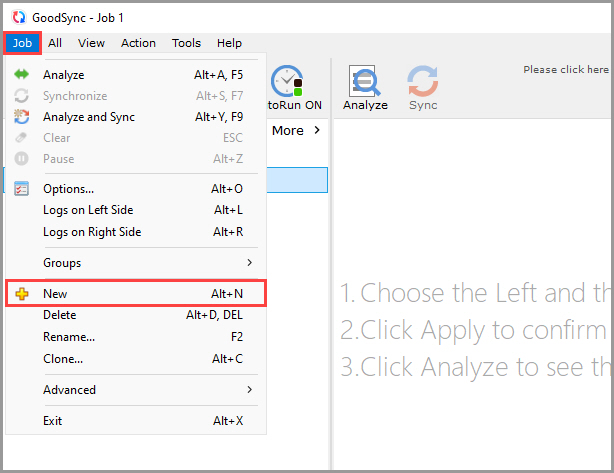
1) Откройте GoodSync и нажмите кнопку «Новое Задание» на панели инструментов или в меню «Задание» выберите «Новое».
ПРИМЕЧАНИЕ: Вместо создания нового задания можно выбрать и изменить существующее задание GoodSync. В этом случае перейдите к шагу 3.
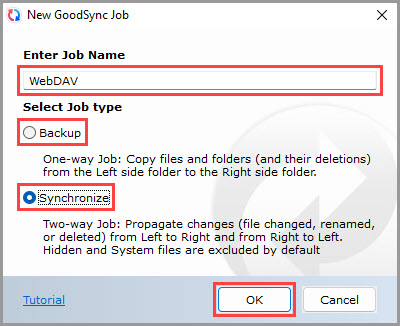
2) В окне «Введите имя задания» введите имя нового задания. Затем выберите вид задания: «Резервное копирование» или «Синхронизация».
Когда все будет готово, нажмите кнопку «Ok».
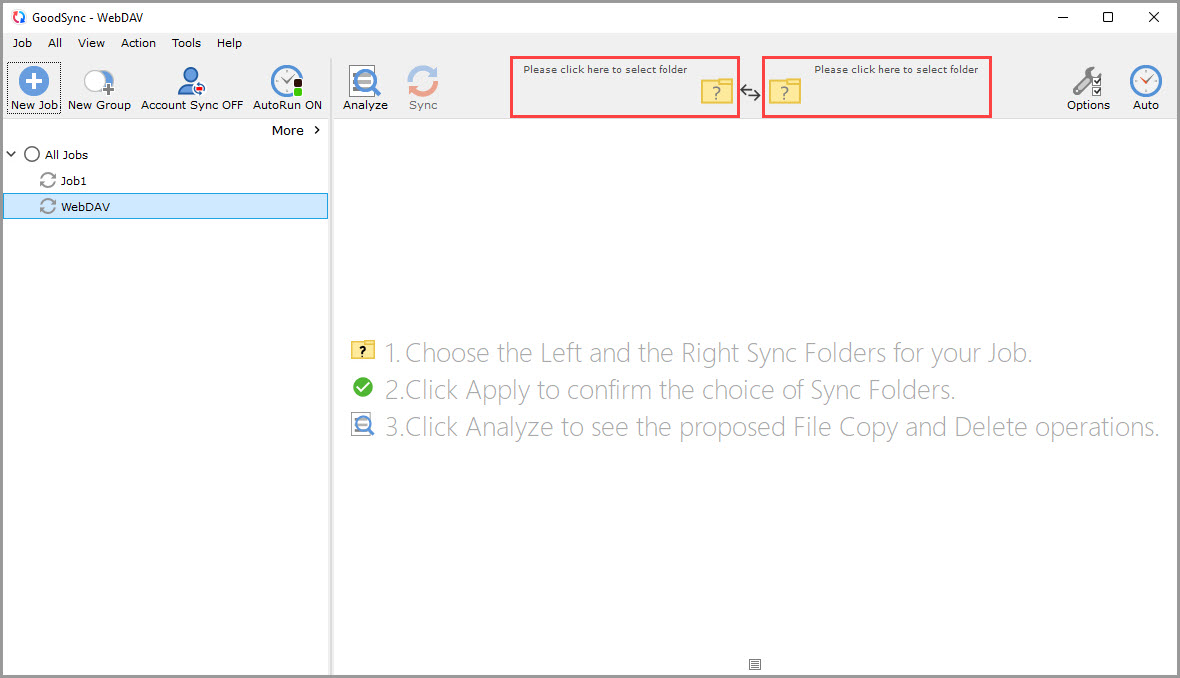
3) Нажмите левое или правое поле выбора папки синхронизации, чтобы просмотреть файлы и папки, доступные для выбора.
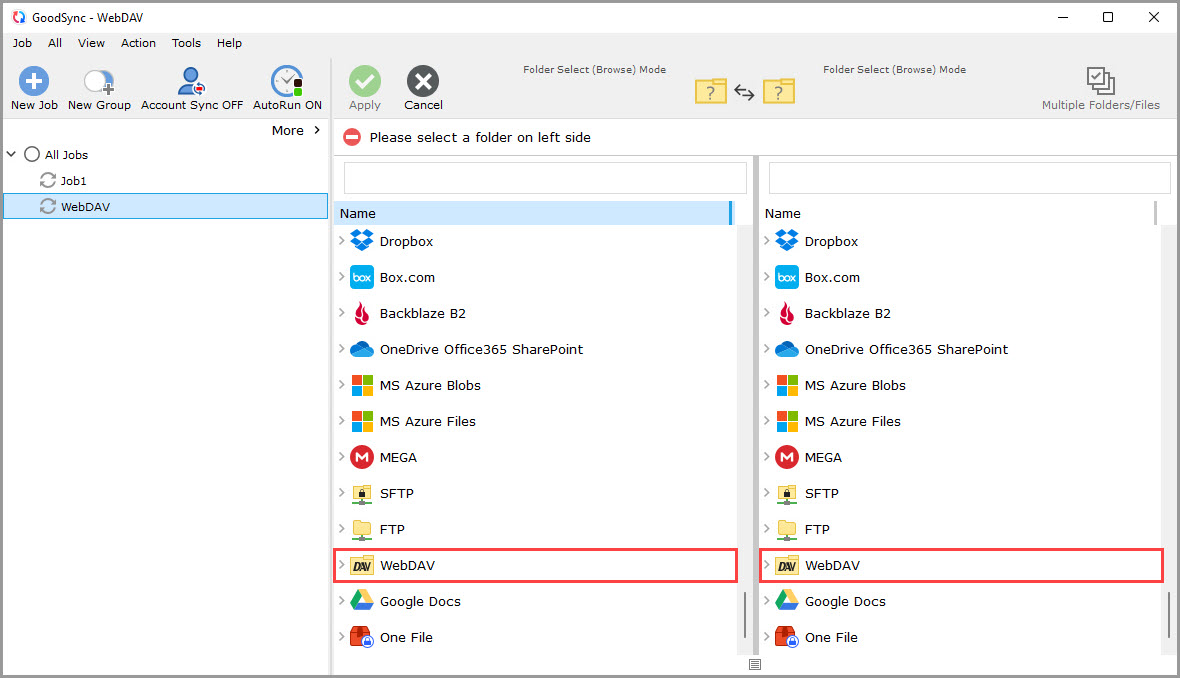
4) Прокрутите список вниз и выберите «WebDAV» в списке поддерживаемых сервисов на любой из сторон.
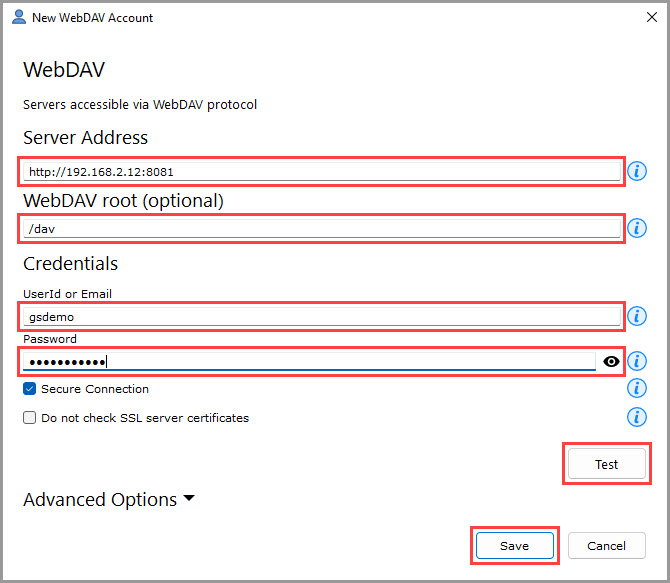
5) Введите имя сервера в поле «Адрес Сервера» в формате: http://server.com. При необходимости укажите нестандартный порт после адреса сервера через двоеточие: http://server.com:1001.
Если вы хотите указать корневую папку WebDAV, это можно сделать в поле «Корень WebDAV».
Введите данные для доступа к серверу в указанные поля: ID пользователя или Электронная почта и Пароль.
После ввода этих данных нажмите «Сохранить» в правом нижнем углу.
ПРИМЕЧАНИЕ: При желании можно также проверить подключение к серверу, нажав кнопку «Проверить» после заполнения остальных данных.
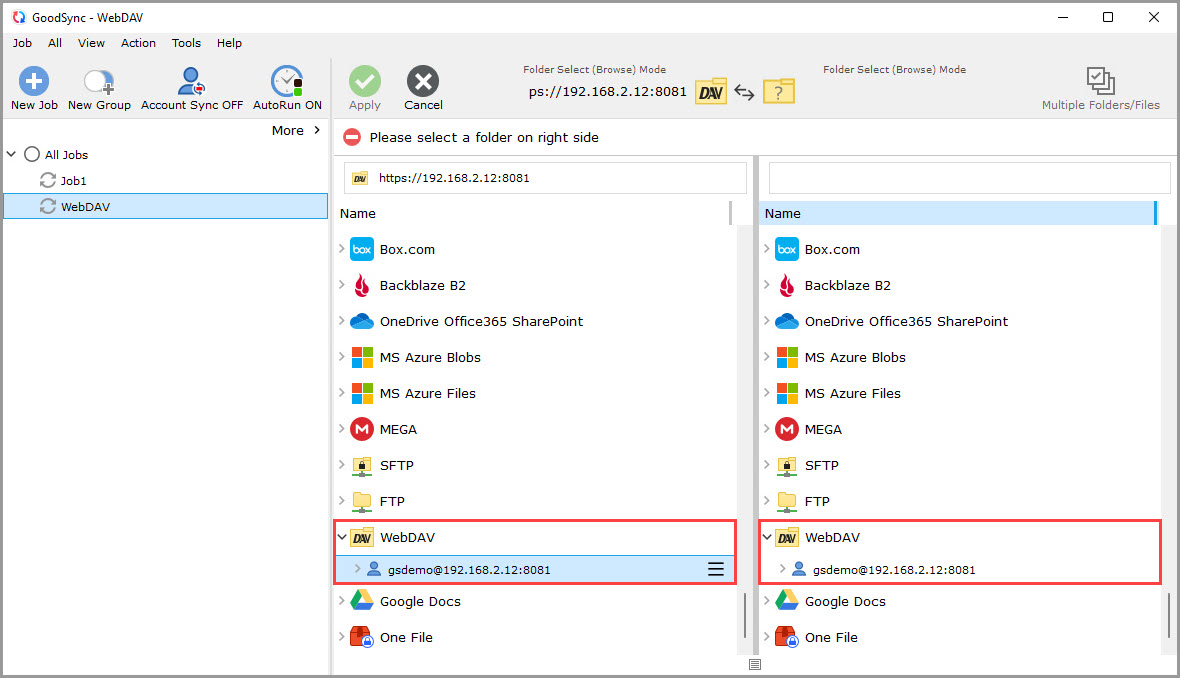
6) После настройки подключения к серверу WebDAV ваш аккаунт на сервере появится в интерфейсе GoodSync.
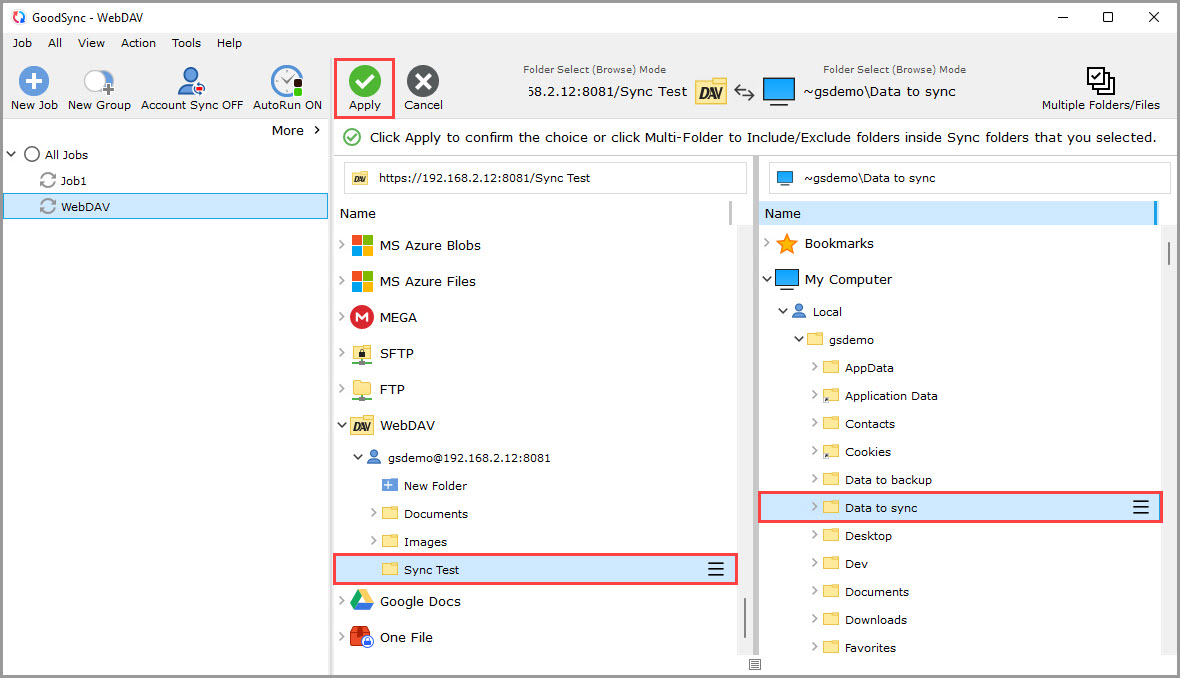
7) Выберите на сервере WebDAV папку, в которую будет выполняться резервное копирование или синхронизация.
На противоположной стороне выберите папку-источник или папку назначения.
Затем нажмите зеленую кнопку «Принять».
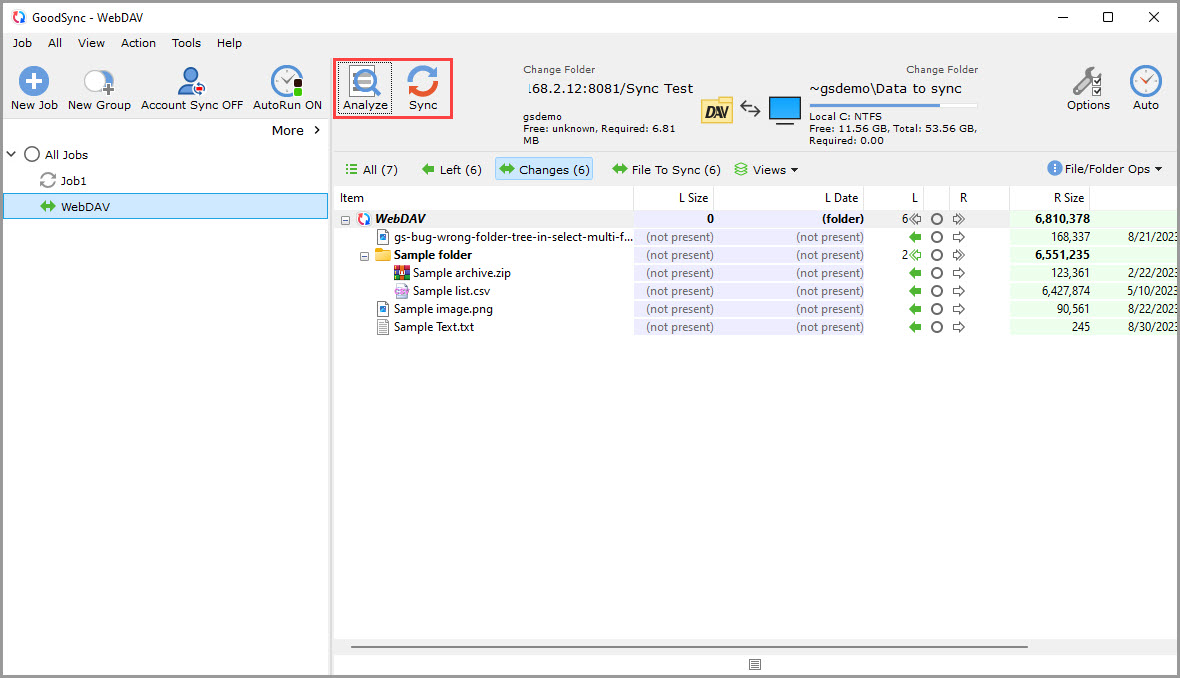
8) Теперь ваше задание готово к выполнению операций «Анализ» и «Синхронизация».