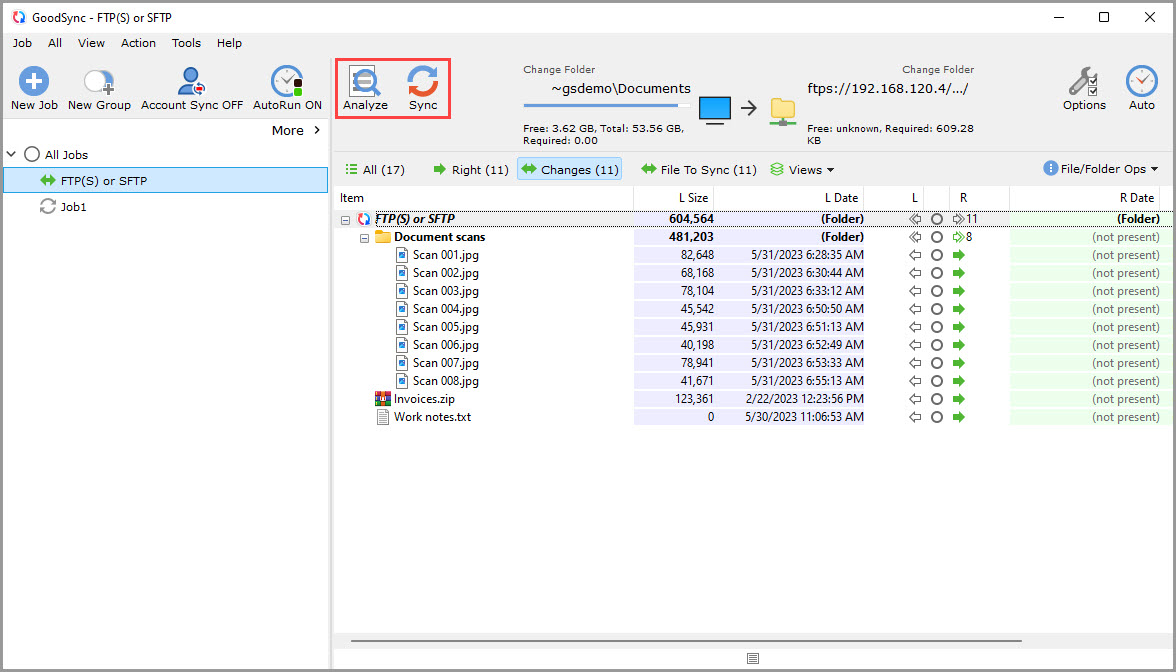
Falls noch nicht geschehen, laden Sie GoodSync herunter und installieren Sie es.
Mit GoodSync können Sie Daten auf einem bzw. von einem FTP-, FTPS- (sowohl im impliziten als auch im expliziten Modus) oder SFTP-Server sichern und synchronisieren. So gehen Sie vor:
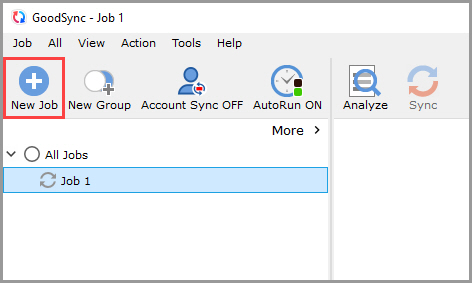
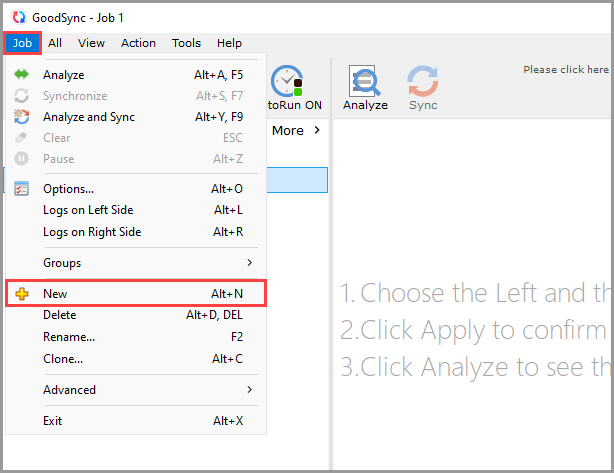
1) Öffnen Sie GoodSync und klicken Sie in der Symbolleiste auf die Schaltfläche „Neuer Auftrag“ oder wählen Sie im Menü „Auftrag“ den Eintrag „Neuen Auftrag anlegen“.
HINWEIS: Statt einen neuen Auftrag zu erstellen, können Sie auch einen bestehenden GoodSync-Auftrag auswählen und ändern. Fahren Sie in diesem Fall mit Schritt 3 fort.
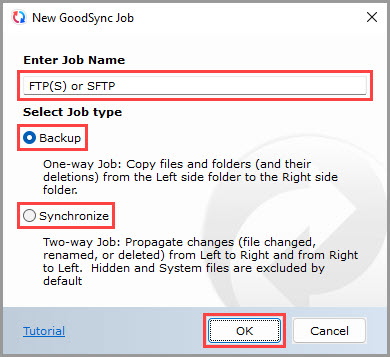
2) Geben Sie im Dialog „Neuer Auftrag“ den Namen Ihres neuen Auftrags ein. Wählen Sie dann „Datensicherung“ oder „Synchronisieren“ als Auftragstyp.
Klicken Sie anschließend auf die Schaltfläche „OK“.
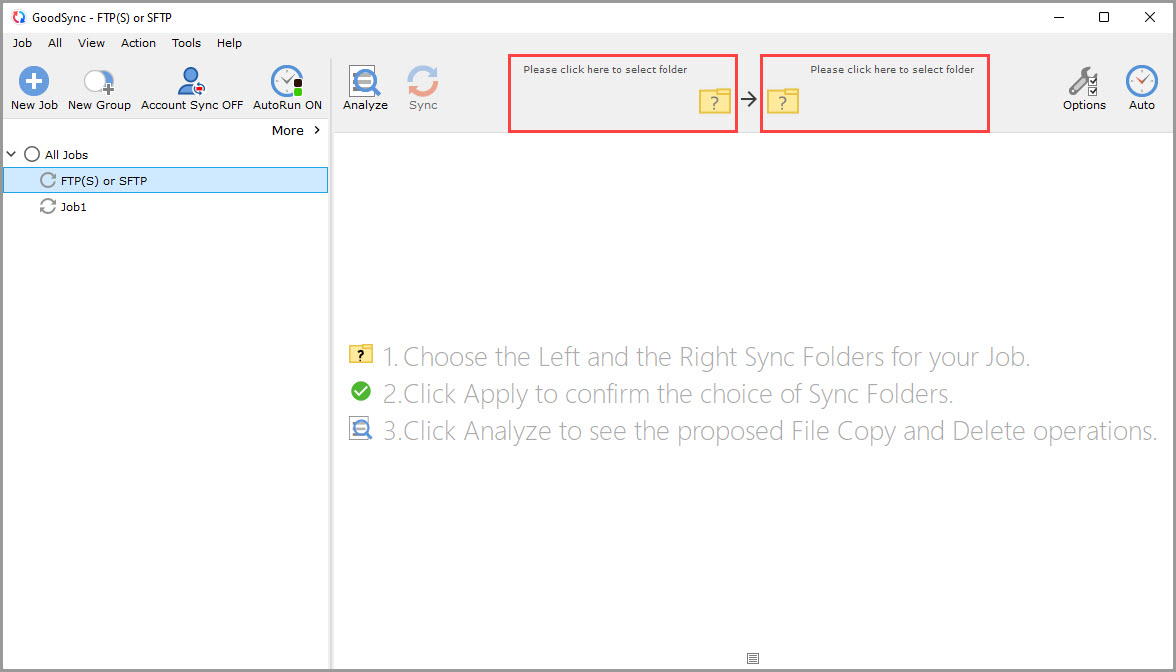
3) Klicken Sie auf das Steuerelement für den linken oder rechten Sync-Ordner, um die zur Auswahl verfügbaren Dateien und Ordner anzuzeigen.
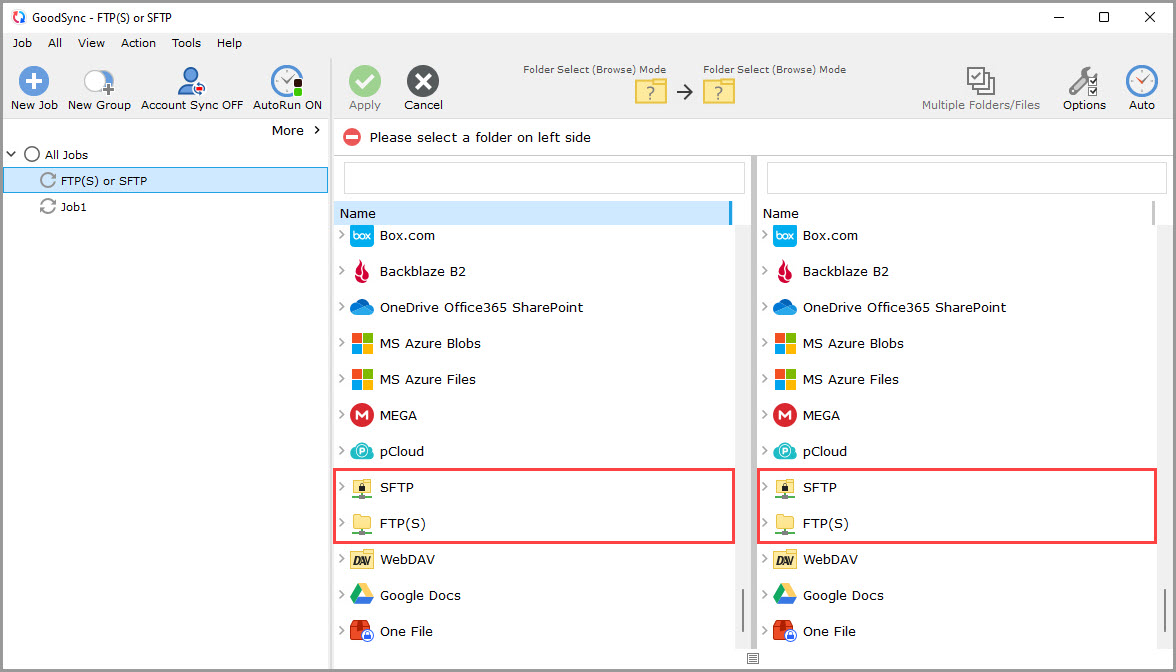
4) Scrollen Sie nach unten und wählen Sie auf einer der beiden Seiten „FTP(S)“ oder „SFTP“ aus der Liste der unterstützten Dienste.
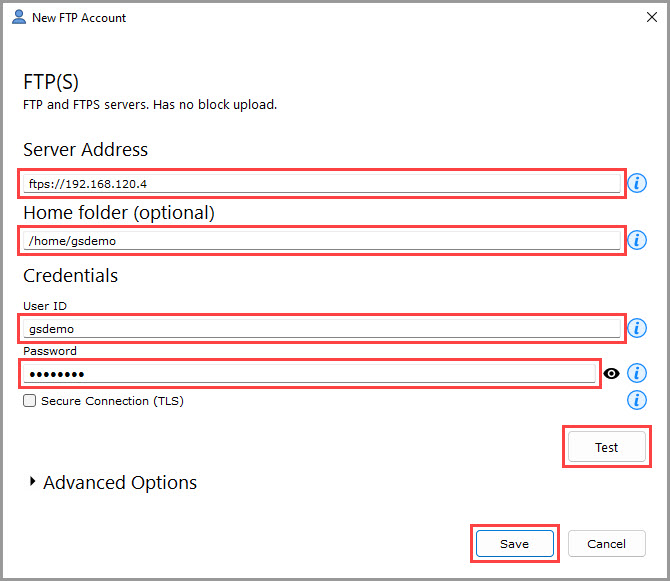
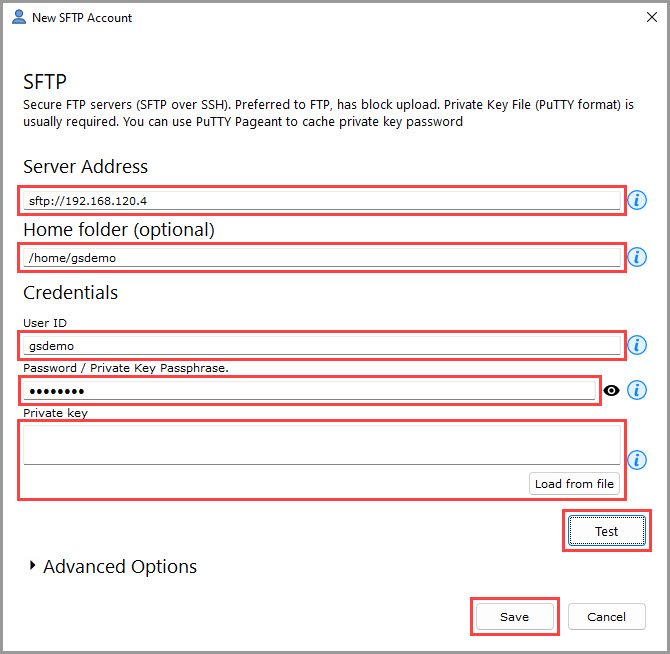
5a) Geben Sie bei FTP(S)-Servern den Servernamen im Feld „Serveradresse“ im Format ftp://server.com ein. Wird ein benutzerdefinierter Port benötigt, geben Sie ihn durch einen Doppelpunkt getrennt nach der Serveradresse an: ftp://server.com:1001.
Optional können Sie im Feld „Benutzerverzeichnis“ einen Home-Ordner festlegen.
Geben Sie Ihre Benutzer-ID oder E-Mail und Ihr Passwort in die entsprechenden Felder ein.
Wenn Sie alle Angaben eingegeben haben, klicken Sie unten rechts auf „Speichern“.
HINWEIS: Vor dem Speichern können Sie Ihre Verbindung mit der Schaltfläche „Test“ prüfen.
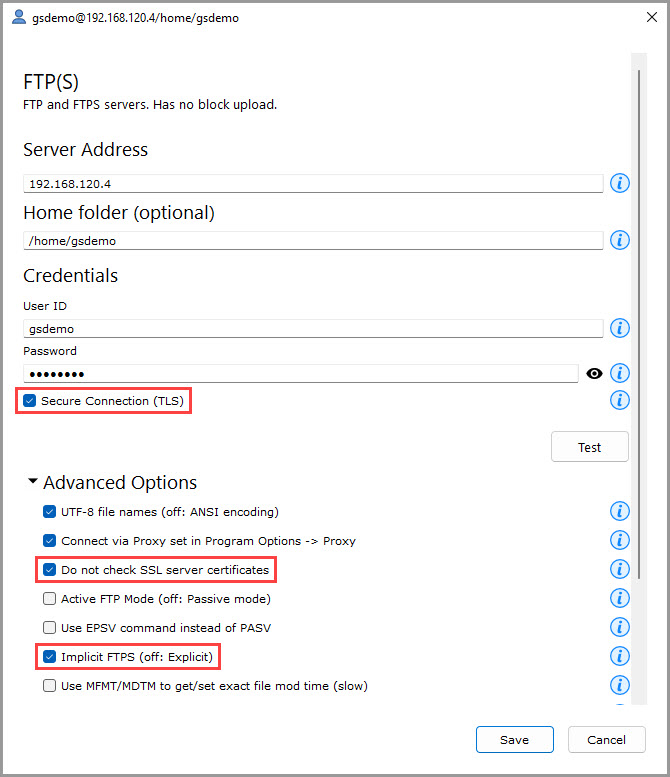
Für eine sichere explizite oder implizite FTPS-Verbindung aktivieren Sie die Einstellung „Secure Mode (SSL-Verschlüsselung)“. Standardmäßig wird der explizite FTPS-Modus verwendet. Um zu implizitem FTPS zu wechseln, aktivieren Sie unter „Erweiterte Optionen“ das Kontrollkästchen „Impliziter FTPS_Modus“.
HINWEIS: Wenn Ihr FTP-Server ein selbstsigniertes SSL-Zertifikat verwendet, aktivieren Sie zusätzlich das Kontrollkästchen „SSL-Server-Zertifikat nicht prüfen“.
5b) Geben Sie bei SFTP-Servern die erforderlichen Serverdaten wie oben in Schritt 5a beschrieben ein.
Statt eines Passworts können Sie zur Authentifizierung auch einen privaten Schlüssel verwenden. Fügen Sie ihn dazu in das Feld „Private Key“ ein oder laden Sie ihn über die Schaltfläche „Aus Datei laden“ aus einer Datei.
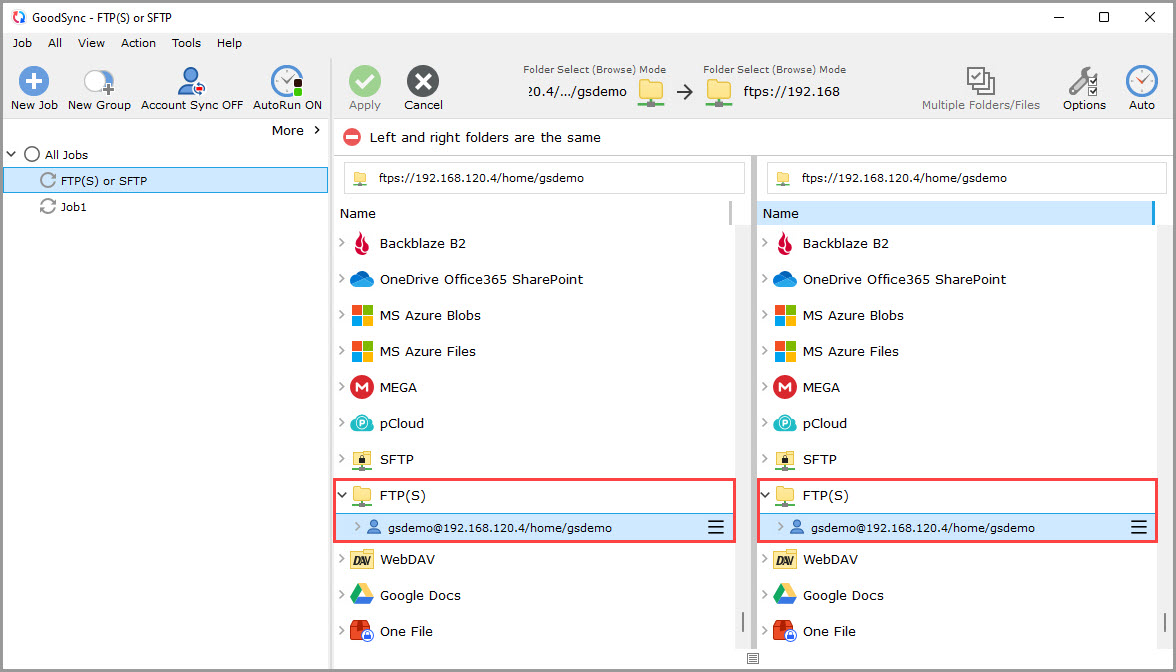
6) Sobald die Verbindung zum FTP(S)- oder SFTP-Server eingerichtet ist, wird Ihr Serverkonto in der GoodSync-Oberfläche angezeigt.
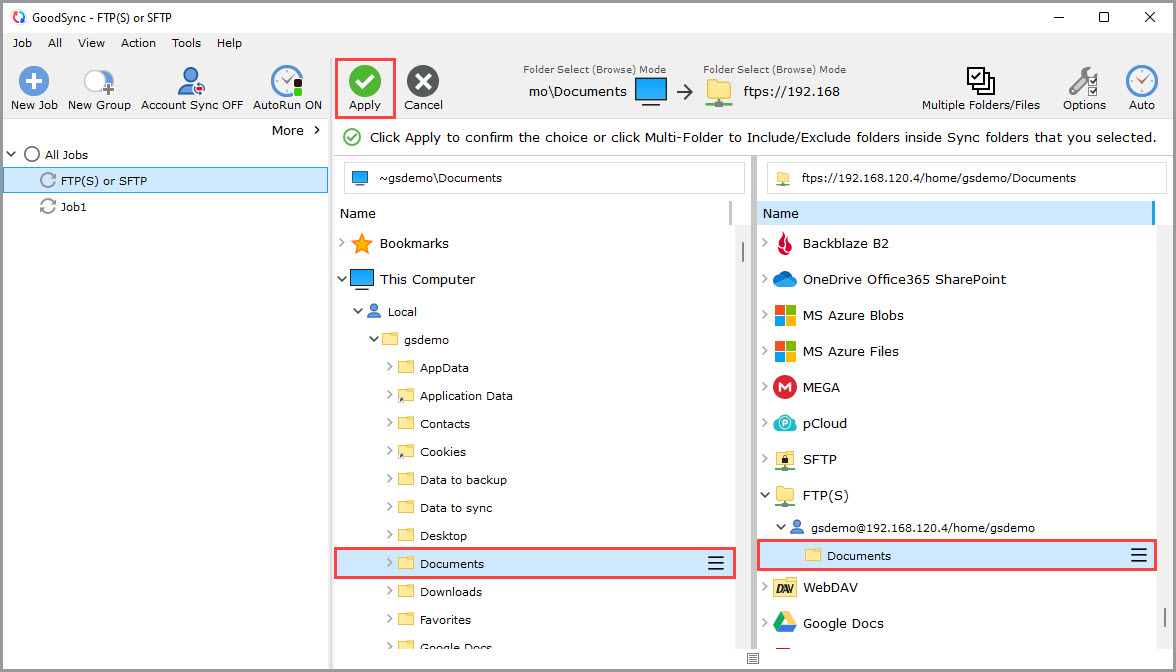
7) Wählen Sie auf dem Server den Ordner aus, in den gesichert bzw. mit dem synchronisiert werden soll.
Wählen Sie auf der gegenüberliegenden Seite Ihren Quell- bzw. Zielordner aus.
Klicken Sie dann auf die grüne Schaltfläche „Ausführen“.
8) Ihr Auftrag ist jetzt bereit zum Analysieren und Synchronisieren.