GoodSync для Windows:
1) Если вы установили GoodSync на компьютер, где работает Allway Sync, при первом запуске вам будет предложено импортировать задания Allway Sync. Нажмите Да, если хотите преобразовать свои задания в задания GoodSync.
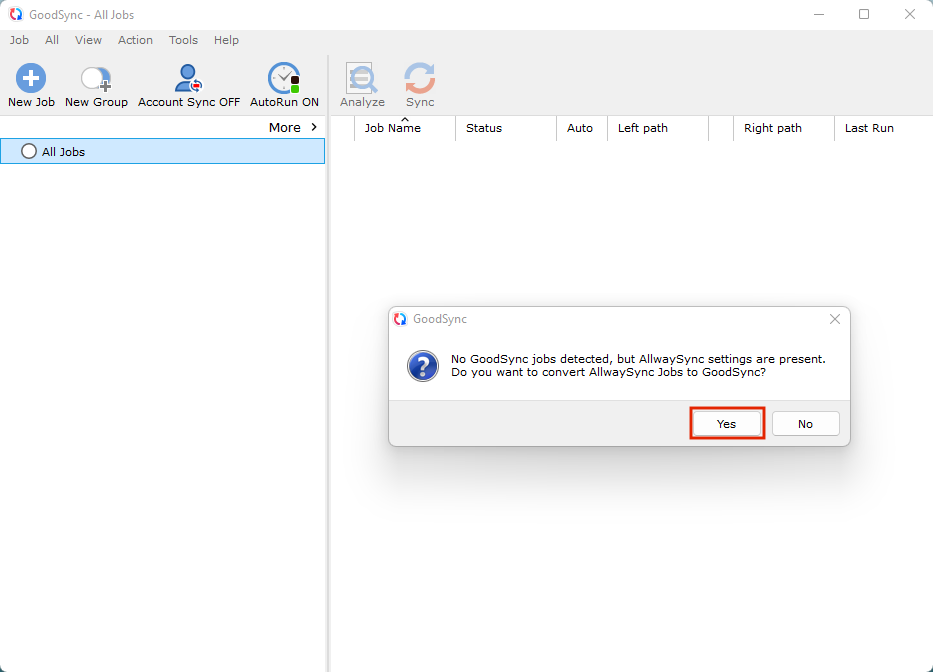
ПРИМЕЧАНИЕ: Если GoodSync был установлен ранее, при первом запуске предложение импортировать задания Allway Sync может не появиться. В этом случае их можно импортировать с помощью пункта меню Инструменты → Импортировать из Allway Sync.
2) Просмотрите задания и нажмите «Импортировать N Заданий», чтобы преобразовать задания Allway Sync в задания GoodSync.
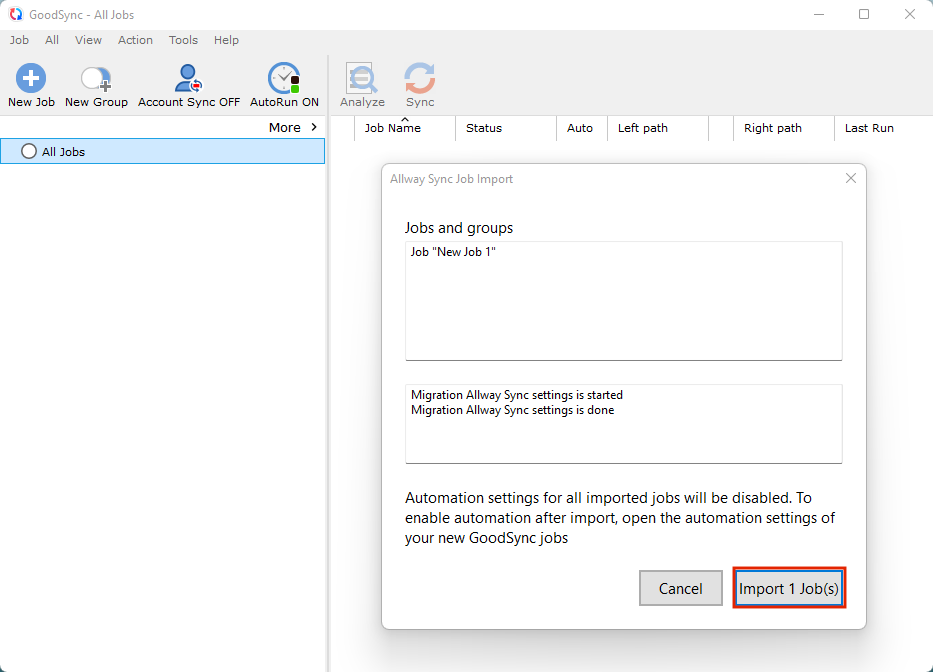
ПРИМЕЧАНИЕ: Настройки автоматизации всех импортированных заданий будут отключены. Кроме того, некоторые настройки заданий Allway Sync могут не импортироваться в GoodSync. Внимательно проверьте настройки импортированных заданий перед их запуском. Открыть настройки задания можно с помощью пункта меню «Задание → Опции», щелкнув задание правой кнопкой мыши и выбрав «Опции», или сочетанием клавиш Alt+O.
3) Когда импорт заданий завершится, появится окно подтверждения. Нажмите «Ok», чтобы закончить.
GoodSync для Mac:
ПРИМЕЧАНИЕ: Перенос заданий Allway Sync в GoodSync для Mac возможен только после того, как вы преобразуете их в задания GoodSync на компьютере с Windows.
После импорта заданий Allway Sync в GoodSync для Windows их можно перенести в GoodSync для Mac двумя способами:
1) С помощью функции синхронизации аккаунта GoodSync.
- В GoodSync для Windows выберите пункт меню Инструменты → Синхронизация Аккаунта Один Раз. Откроется окно с изменениями (включая задания), которые будут синхронизированы с вашим аккаунтом GoodSync. Нажмите кнопку Синхронизовать.
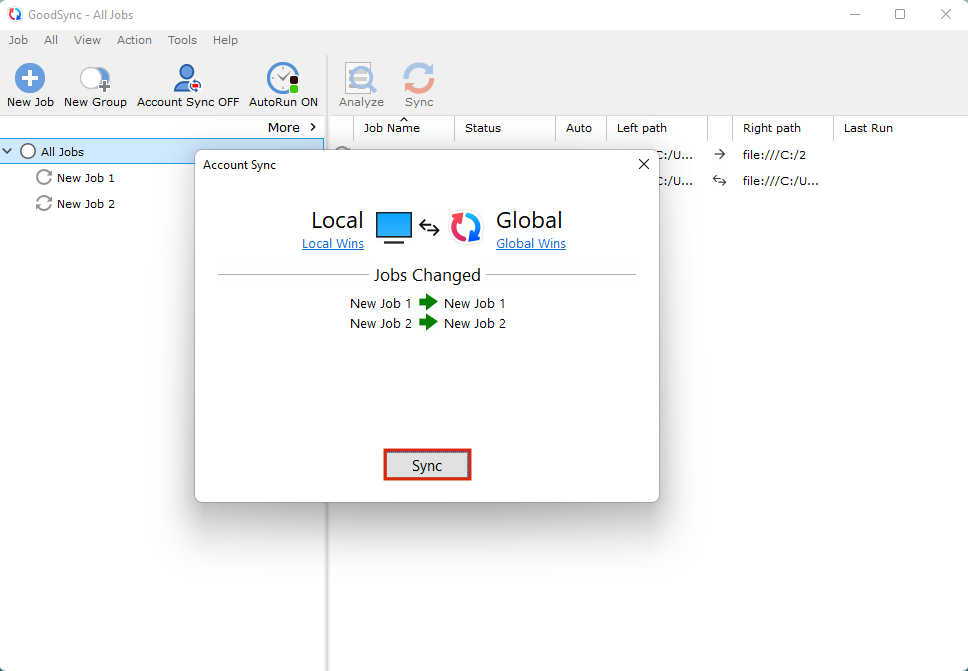
- Затем в GoodSync для Mac выберите пункт меню GoodSync → Синхронизация Аккаунта Один Раз. Снова откроется окно с изменениями, которые будут синхронизированы. Нажмите кнопку Синхронизовать.
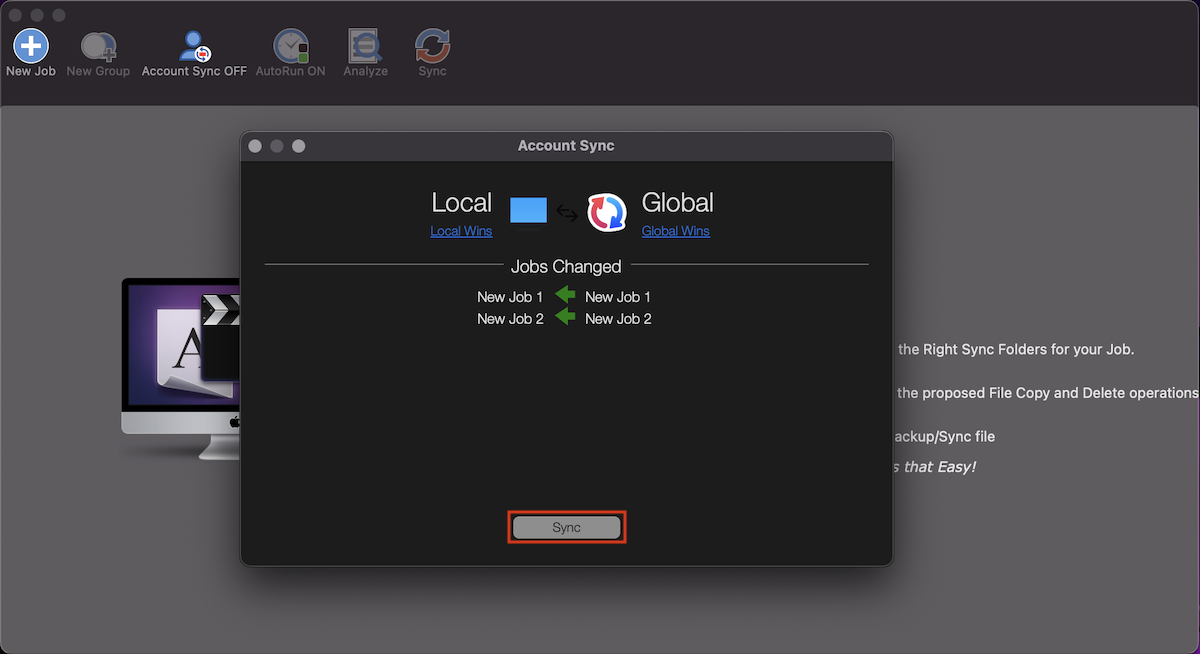
- После завершения синхронизации задания появятся в GoodSync для Mac.
2) С помощью функции экспорта и импорта заданий.
- В GoodSync для Windows выберите пункт меню Инструменты → Экспорт списка Заданий или Инструменты → Экспорт выделенных Заданий, чтобы экспортировать задания GoodSync в файл .tix.
- В GoodSync для Mac воспользуйтесь функцией GoodSync → Импорт списка Заданий, чтобы импортировать задания из файла .tix.


