GoodSync für Windows:
1) Wenn Sie GoodSync auf einem PC installiert haben, auf dem Allway Sync läuft, werden Sie beim ersten Start gefragt, ob Ihre Allway-Sync-Aufträge importiert werden sollen. Klicken Sie auf Ja, wenn Sie Ihre Aufträge in GoodSync-Aufträge umwandeln möchten.
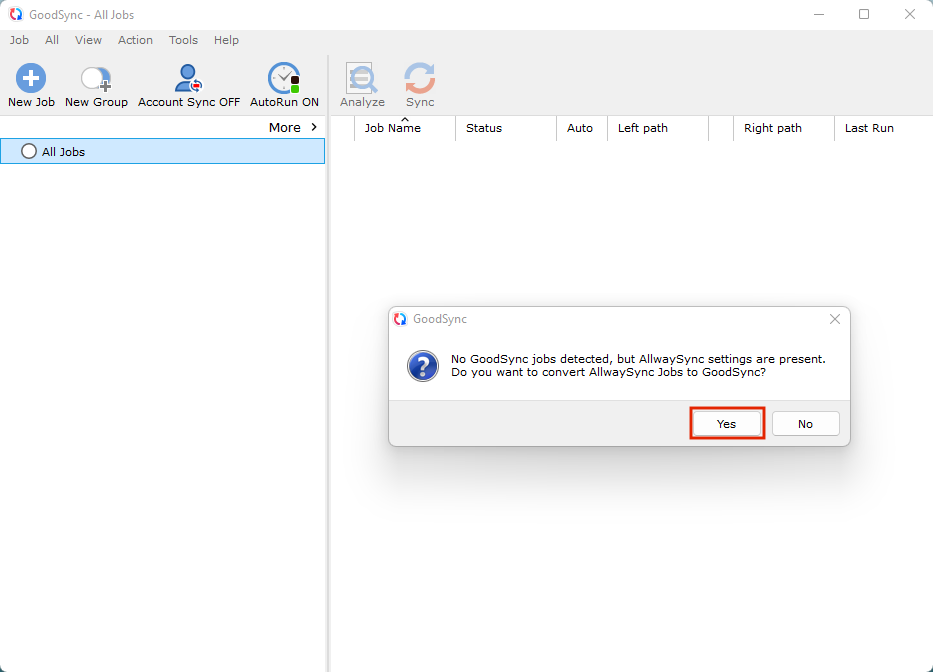
HINWEIS: Wenn GoodSync bereits früher installiert wurde, werden Sie beim ersten Start möglicherweise nicht zum Import der Allway-Sync-Aufträge aufgefordert. In diesem Fall können Sie sie über den Menüeintrag Werkzeuge → Von Allway Sync importieren importieren.
2) Prüfen Sie die Aufträge und klicken Sie auf „Auftrag/Aufträge importieren“, um Ihre Allway-Sync-Aufträge in GoodSync-Aufträge umzuwandeln.
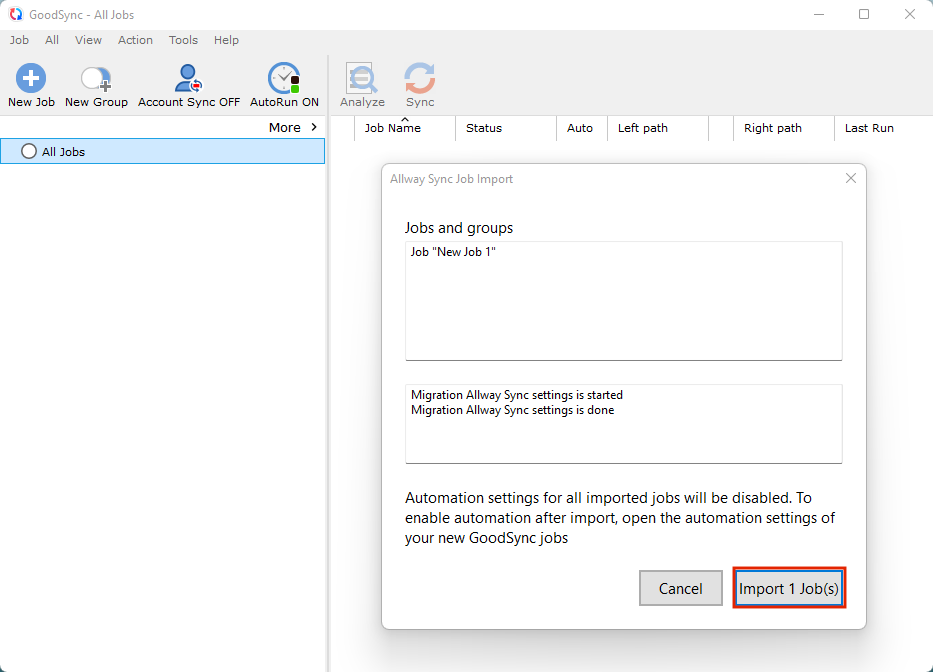
HINWEIS: Die Automatisierungseinstellungen aller importierten Aufträge werden deaktiviert. Außerdem werden manche Einstellungen der Allway-Sync-Aufträge möglicherweise nicht in GoodSync übernommen. Prüfen Sie die Einstellungen der importierten Aufträge daher sorgfältig, bevor Sie sie ausführen. Die Auftragseinstellungen öffnen Sie über den Menüeintrag „Auftrag → Auftragsoptionen“, per Rechtsklick auf den Auftrag und Auswahl von „Auftragsoptionen“ oder mit der Tastenkombination Alt+O.
3) Nach Abschluss des Auftragsimports wird ein Bestätigungsfenster angezeigt. Klicken Sie zum Abschluss auf „OK“.
GoodSync für Mac:
HINWEIS: Allway-Sync-Aufträge können erst dann zu GoodSync für Mac migriert werden, wenn Sie sie auf Ihrem Windows-Computer in GoodSync-Aufträge umgewandelt haben.
Nachdem Sie die Allway-Sync-Aufträge in GoodSync für Windows importiert haben, gibt es zwei Möglichkeiten, sie in GoodSync für Mac zu übertragen:
1) Über die Kontosynchronisierung von GoodSync.
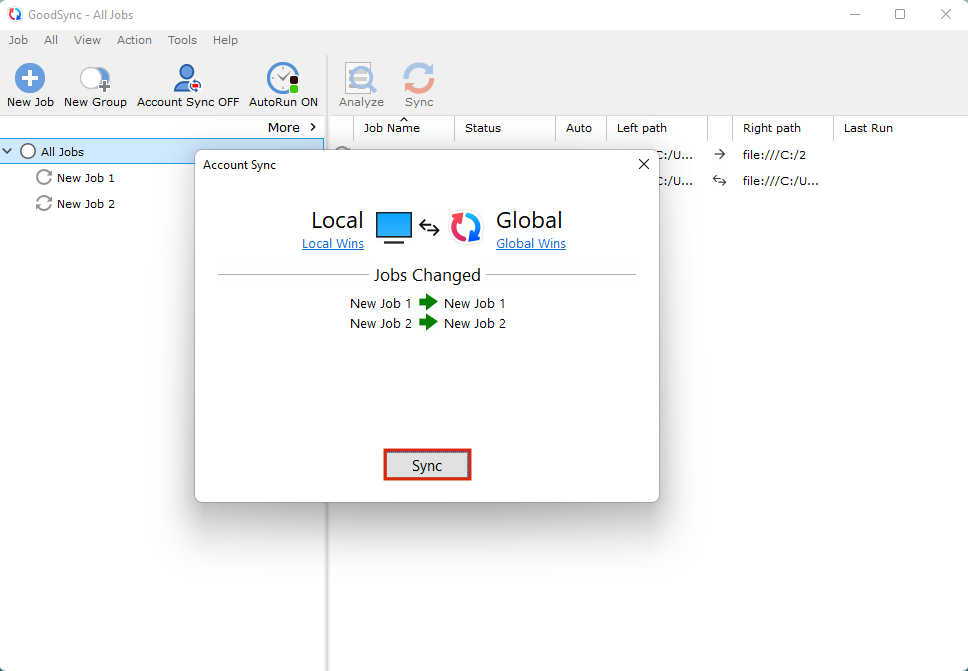
- Verwenden Sie in GoodSync für Windows den Menüeintrag Werkzeuge → Einmalige Kontosynchronisation. Es erscheint ein Fenster mit den Änderungen (einschließlich der Aufträge), die mit Ihrem GoodSync-Konto synchronisiert werden sollen. Klicken Sie auf die Schaltfläche Synchronisieren.
- Verwenden Sie anschließend in GoodSync für Mac den Menüeintrag GoodSync → Einmalige Kontosynchronisation. Auch hier wird ein Fenster mit den zu synchronisierenden Änderungen angezeigt. Klicken Sie auf die Schaltfläche Synchronisieren.
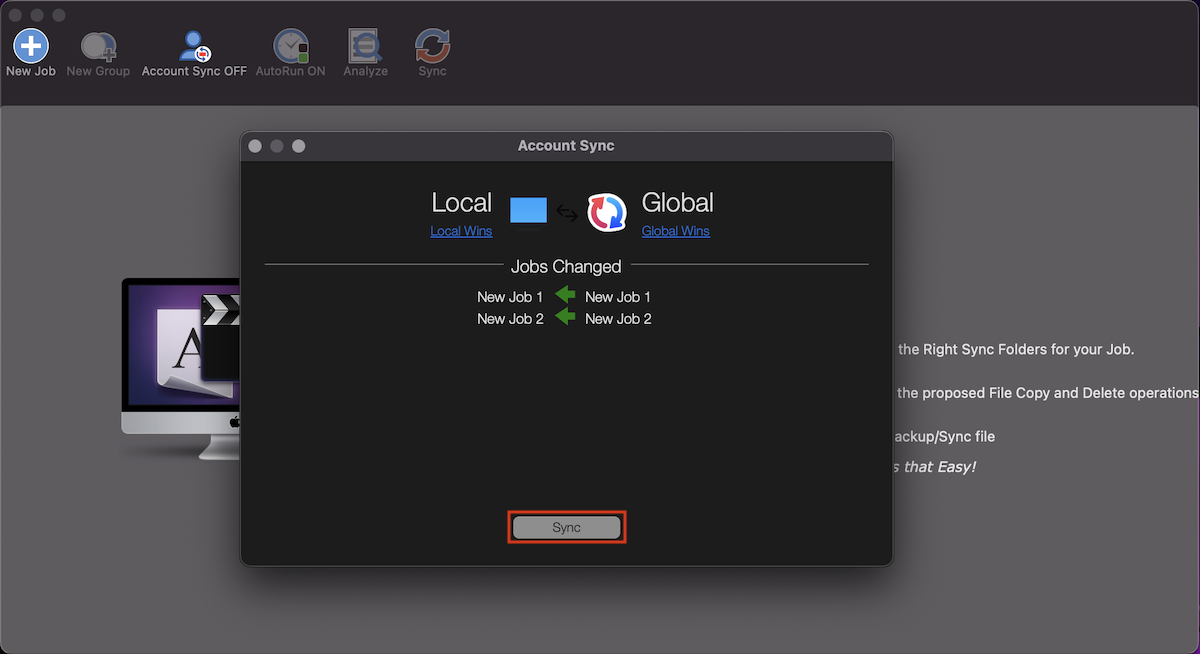
- Nach Abschluss der Synchronisierung erscheinen die Aufträge in GoodSync für Mac.
2) Über den Export und Import von Aufträgen.
- Exportieren Sie Ihre GoodSync-Aufträge in GoodSync für Windows über den Menüeintrag Werkzeuge → Alle Aufträge sichern (*.tix) bzw. Werkzeuge → Ausgewählte Aufträge sichern (*.tix) in eine .tix-Datei.
- Importieren Sie die Aufträge in GoodSync für Mac über die Funktion GoodSync → Gesicherte Aufträge importieren aus der .tix-Datei.


