GoodSync para Windows:
1) Si instaló GoodSync en un equipo con Allway Sync, se le pedirá que importe sus tareas de Allway Sync la primera vez que lo ejecute. Haga clic en Sí si desea convertir sus tareas a GoodSync.
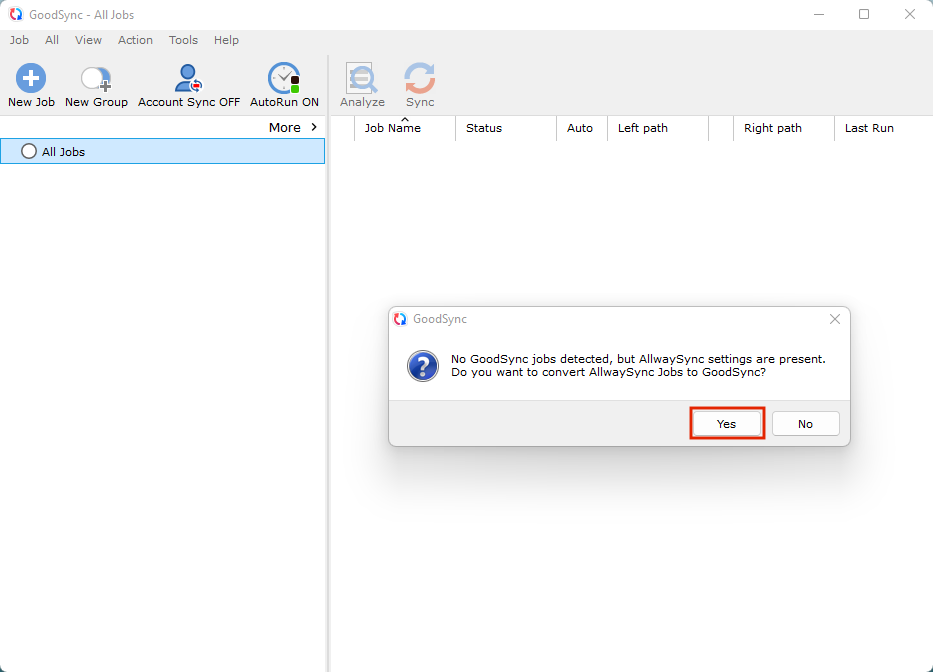
NOTA: Si GoodSync ya estaba instalado, es posible que no se le pida importar las tareas de Allway Sync la primera vez que lo ejecute. En ese caso, puede importarlas mediante el elemento de menú Herramientas → Importar desde Allway Sync.
2) Revise las tareas y haga clic en Importar trabajo(s) para convertir sus tareas de Allway Sync a GoodSync.
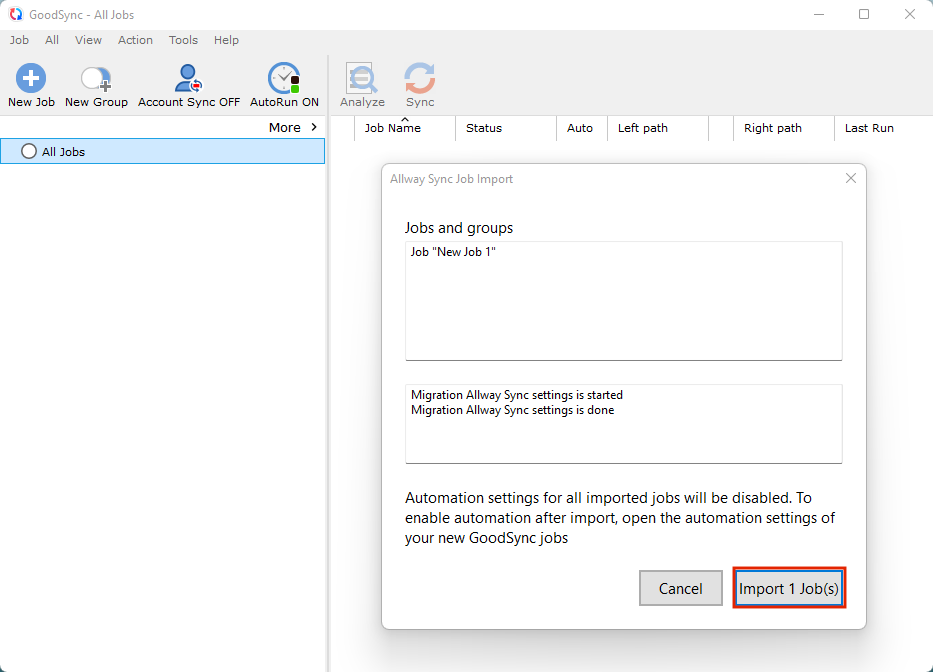
NOTA: La configuración de automatización de todas las tareas importadas quedará desactivada. Además, es posible que algunas opciones de las tareas de Allway Sync no se importen a GoodSync. Revise con atención la configuración de las tareas importadas antes de ejecutarlas. Puede abrir la configuración de la tarea mediante el elemento de menú Tarea → Opciones, haciendo clic con el botón derecho en la tarea y seleccionando Opciones, o con el atajo Alt+O.
3) Cuando finalice la importación de las tareas, verá una ventana de confirmación. Haga clic en Aceptar para terminar.
GoodSync para Mac:
NOTA: La migración de las tareas de Allway Sync a GoodSync para Mac solo es posible después de haberlas convertido a tareas de GoodSync en su equipo con Windows.
Una vez que haya terminado de importar las tareas de Allway Sync a GoodSync para Windows, hay dos opciones para transferirlas a GoodSync para Mac:
1) Mediante la función de sincronización de la cuenta de GoodSync.
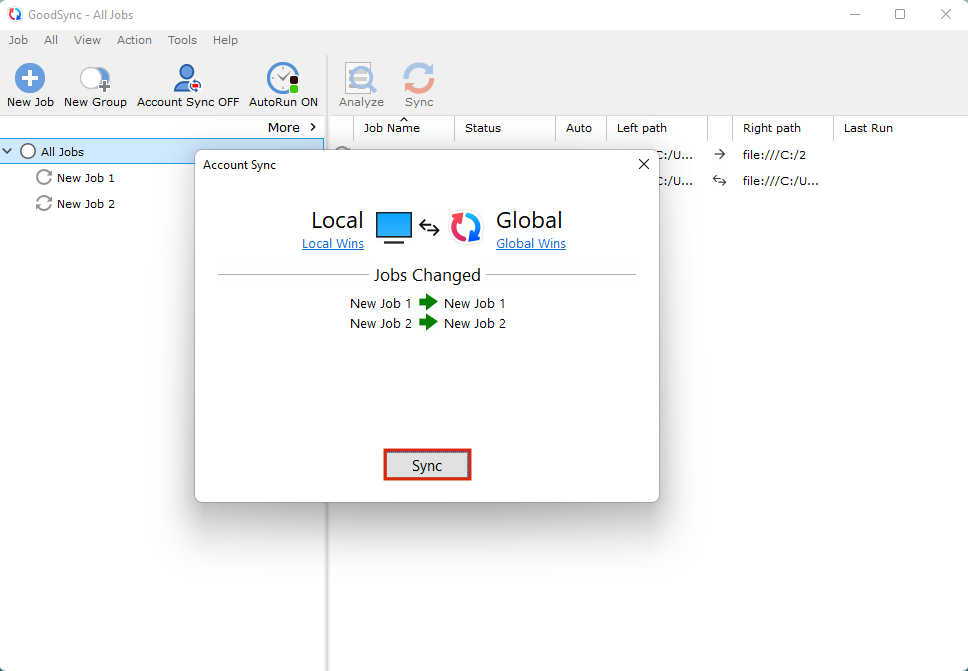
- En GoodSync para Windows, use el elemento de menú Herramientas → Sincronizar cuenta una vez. Verá una ventana con los cambios (incluidas las tareas) que se sincronizarán con su cuenta de GoodSync. Haga clic en el botón Sincronizar.
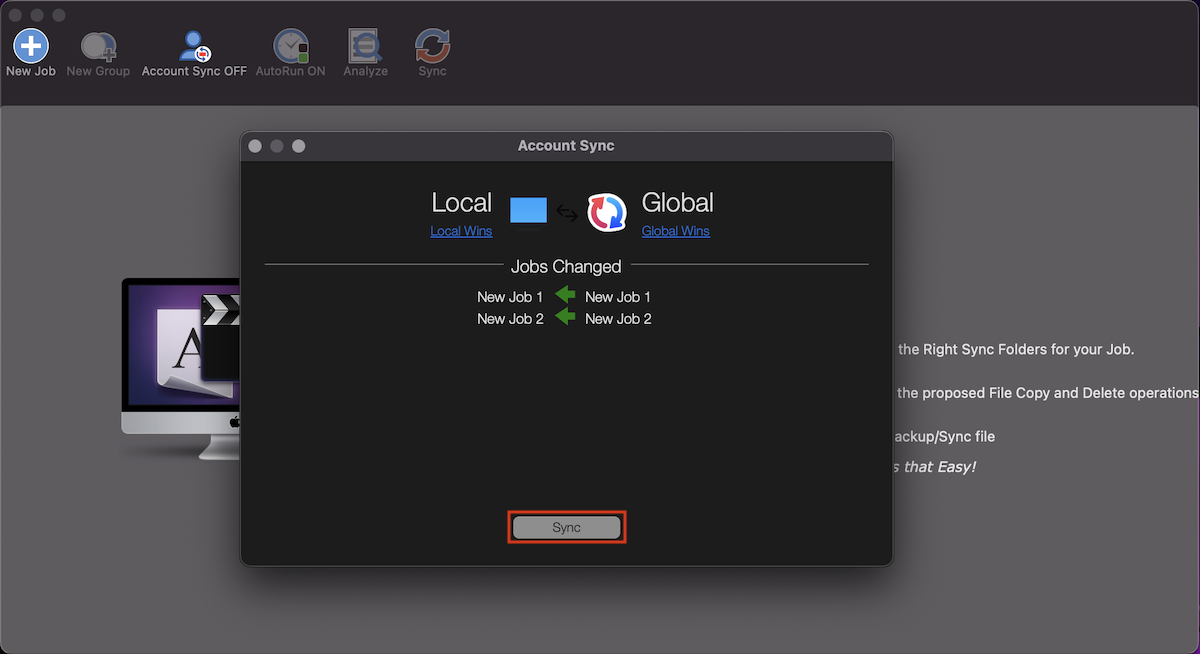
- A continuación, en GoodSync para Mac, use el elemento de menú GoodSync → Sincronizar cuenta una vez. De nuevo, verá una ventana con los cambios que se sincronizarán. Haga clic en el botón Sincronizar.
- Cuando termine la sincronización, las tareas aparecerán en GoodSync para Mac.
2) Mediante la función de exportación e importación de tareas.
- En GoodSync para Windows, use el elemento de menú Herramientas → Exportar Todas las Tareas o Herramientas → Exportar Tareas Seleccionadas para exportar sus tareas de GoodSync a un archivo .tix.
- En GoodSync para Mac, use la función GoodSync → Importar Lista de Tareas para importar las tareas desde un archivo .tix.


