Подписка GoodSync обычно включает 10 GB GoodSync Storage (RealDisk Only Storage). Вы можете получить это хранилище и использовать его как источник или место назначения в заданиях резервного копирования или синхронизации GoodSync.
Плата за 10 GB GoodSync Storage (RealDisk Only Storage) не взимается, пока остается активной ваша платная подписка GoodSync.
- Как получить GoodSync Storage (RealDisk Only Storage) через аккаунт GoodSync
- Как получить GoodSync Storage (RealDisk Only Storage) через приложение GoodSync
Как получить GoodSync Storage (RealDisk Only Storage) через аккаунт GoodSync
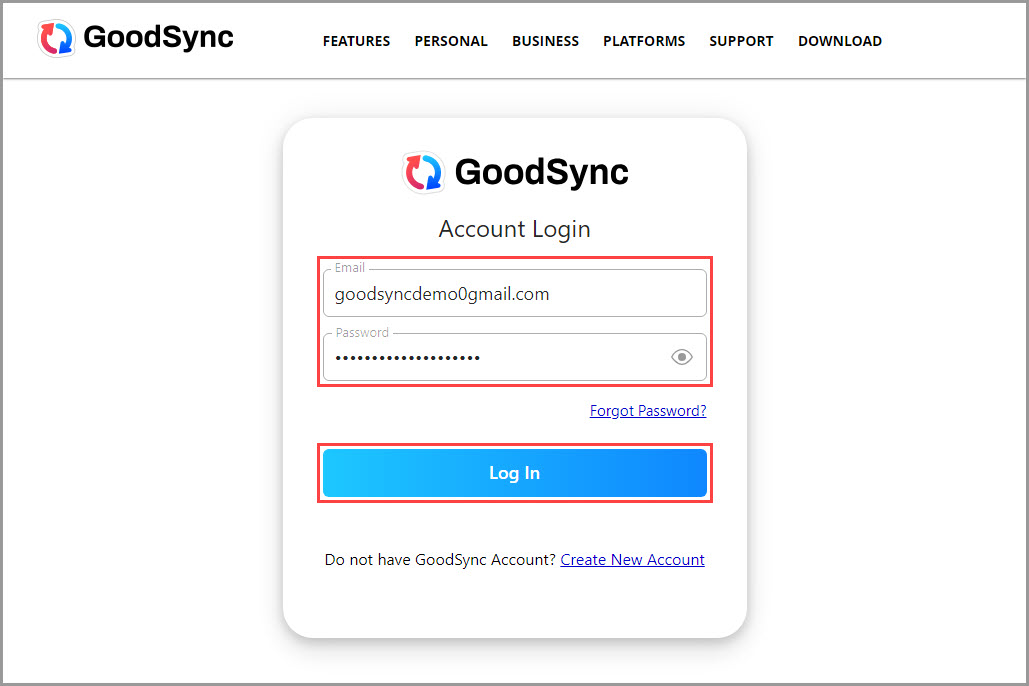
1) Перейдите на страницу входа в аккаунт GoodSync и войдите в свой аккаунт GoodSync.
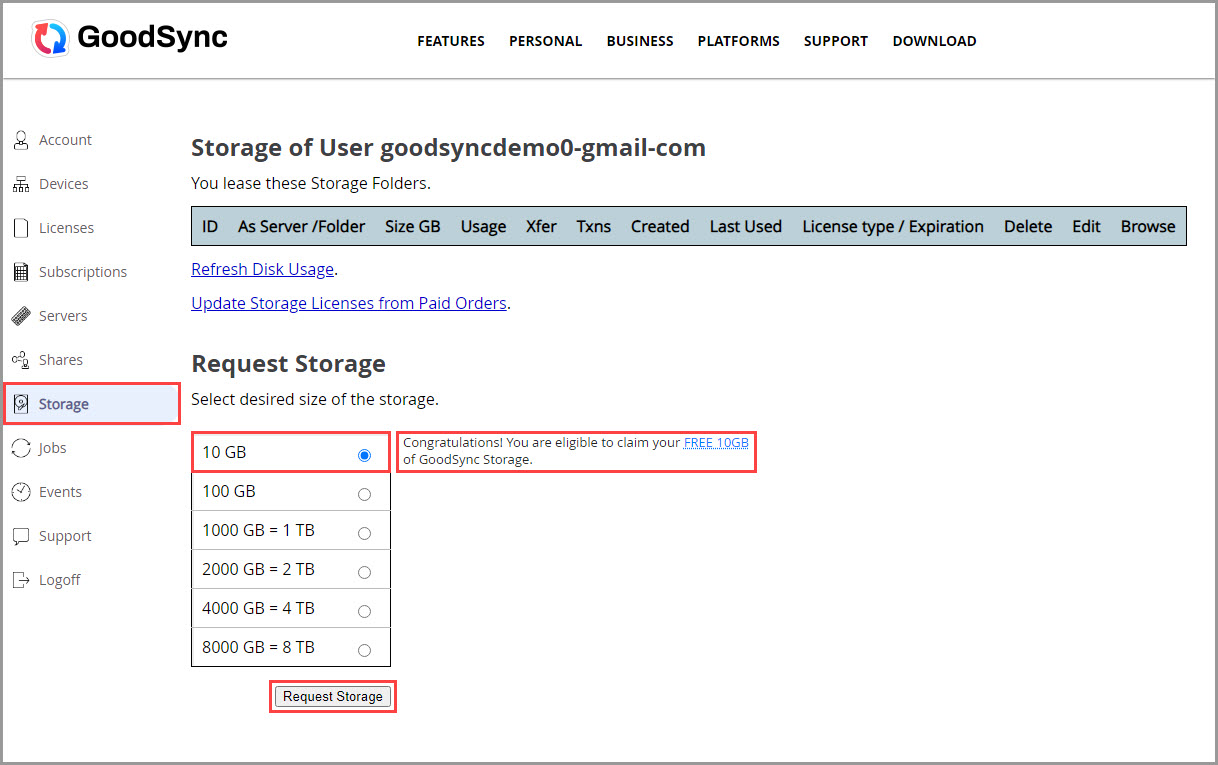
2) Войдя в аккаунт GoodSync, нажмите «Хранилище» в меню слева.
Если вы имеете право бесплатно получить 10 GB GoodSync Storage (RealDisk Only Storage), на странице появится сообщение «Congratulations! You are eligible to claim your FREE 10GB of GoodSync Storage (RealDisk Only Storage)».
Выберите 10 GB, затем нажмите кнопку «Запросить Хранилище». Хранилище будет автоматически одобрено и станет доступно для использования.
ПРИМЕЧАНИЕ: Если вы не видите сообщения о том, что имеете право на 10 GB бесплатного GoodSync Storage (RealDisk Only Storage), вы всё равно можете запросить бесплатный 15-дневный пробный период. Для этого выберите объем хранилища, который хотите опробовать, и нажмите кнопку «Запросить Хранилище». По окончании 15-дневного пробного периода вам потребуется приобрести лицензию на хранилище, чтобы ваш аккаунт хранилища оставался активным.
Как получить GoodSync Storage (RealDisk Only Storage) через приложение GoodSync
1) Откройте GoodSync и перейдите в «Инструменты» >> «Настройки программы» в GoodSync для Windows или в «GoodSync» >> «Настройки» в GoodSync для Mac.
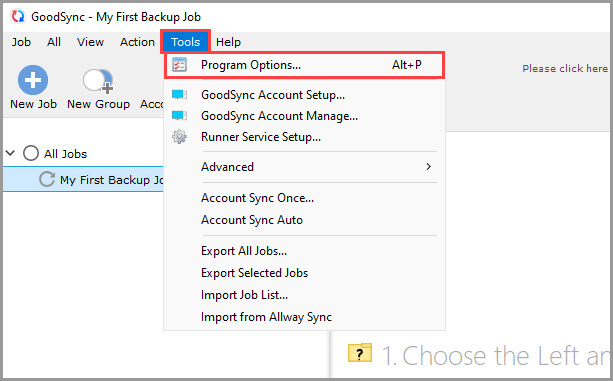
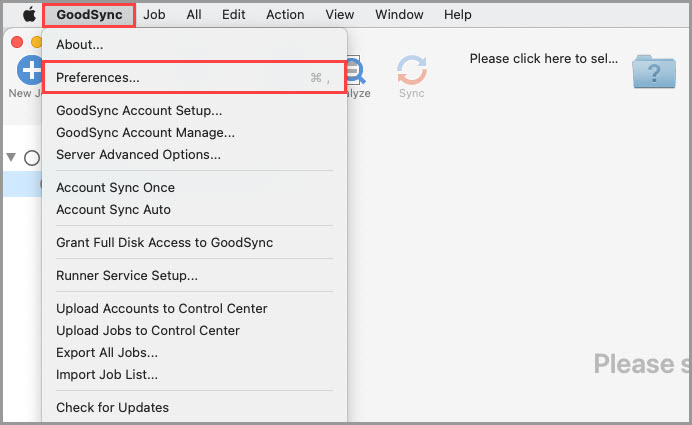
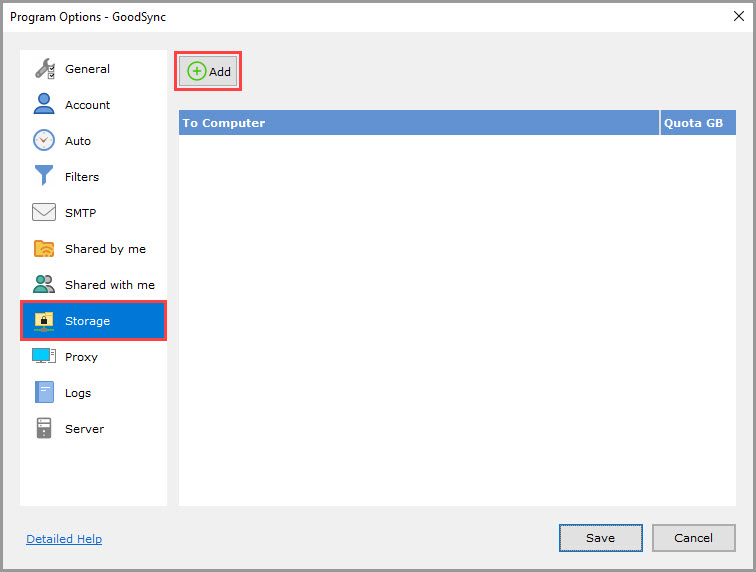
2) В настройках программы выберите «Хранилище» в меню слева и нажмите кнопку «Добавить», чтобы добавить хранилище.
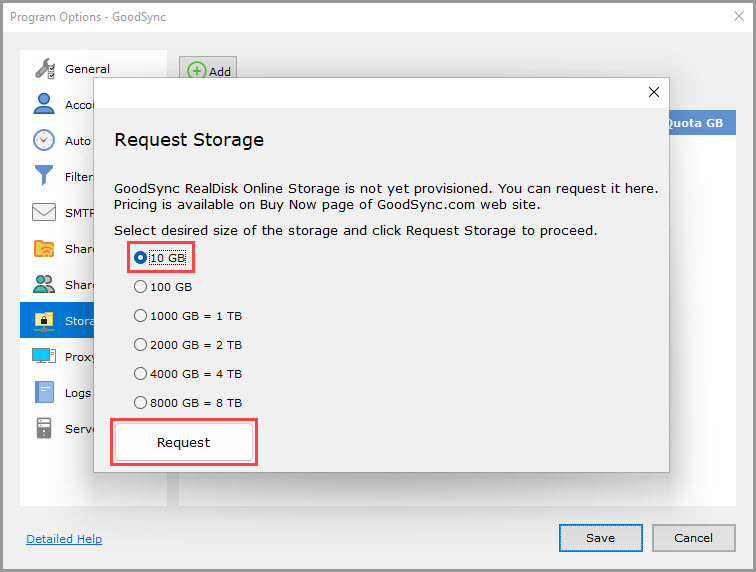
3) В диалоге «Запросить хранилище» выберите вариант 10 GB и нажмите «Запросить».
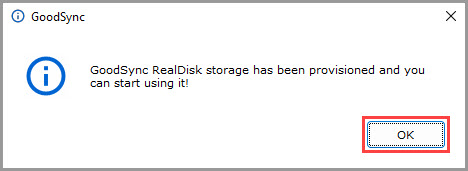
4) Появится сообщение с подтверждением того, что хранилище GoodSync Storage (RealDisk Only Storage) успешно получено. Нажмите «Ok», чтобы закрыть сообщение.
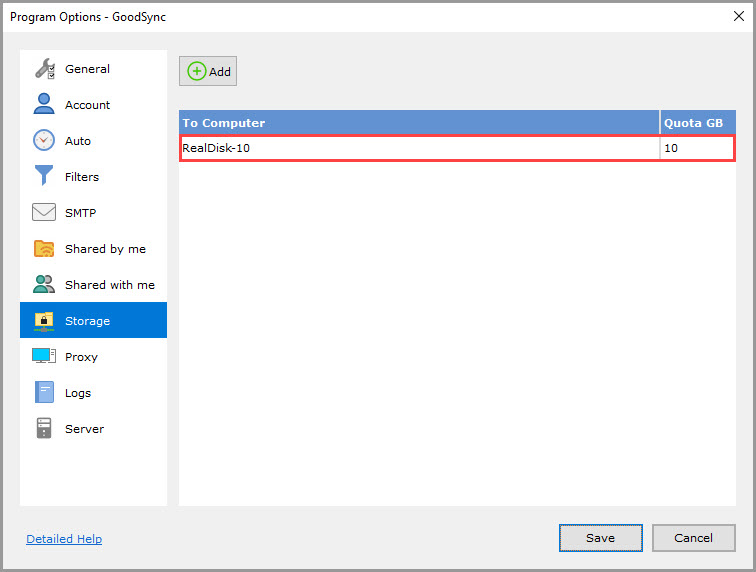
Полученное хранилище GoodSync Storage (RealDisk Only Storage) теперь будет показано в таблице хранилищ и готово к использованию в ваших заданиях GoodSync.