Ein GoodSync-Abonnement umfasst in der Regel 10 GB GoodSync Storage (RealDisk Only Storage). Sie können diesen Speicher anfordern und ihn in GoodSync als Quelle oder Ziel Ihrer Backup- oder Synchronisierungsaufträge verwenden.
Für die 10 GB GoodSync Storage (RealDisk Only Storage) fallen keine Kosten an, solange Ihr kostenpflichtiges GoodSync-Abonnement aktiv bleibt.
- GoodSync Storage (RealDisk Only Storage) über Ihr GoodSync-Konto anfordern
- GoodSync Storage (RealDisk Only Storage) über die GoodSync-Anwendung anfordern
GoodSync Storage (RealDisk Only Storage) über Ihr GoodSync-Konto anfordern
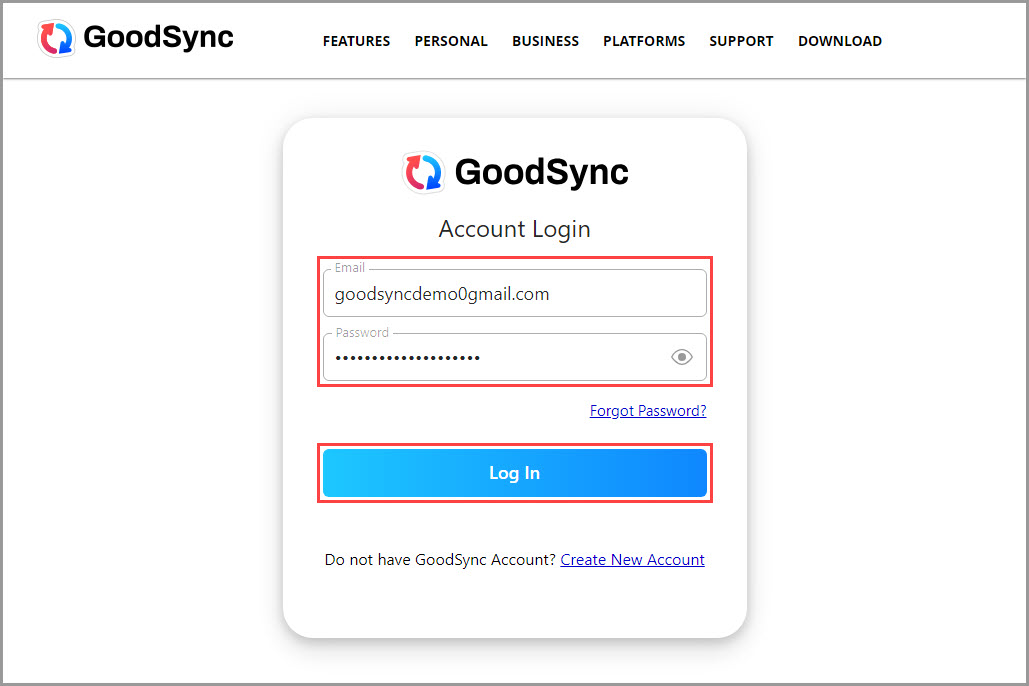
1) Rufen Sie die Anmeldeseite des GoodSync-Kontos auf und melden Sie sich bei Ihrem GoodSync-Konto an.
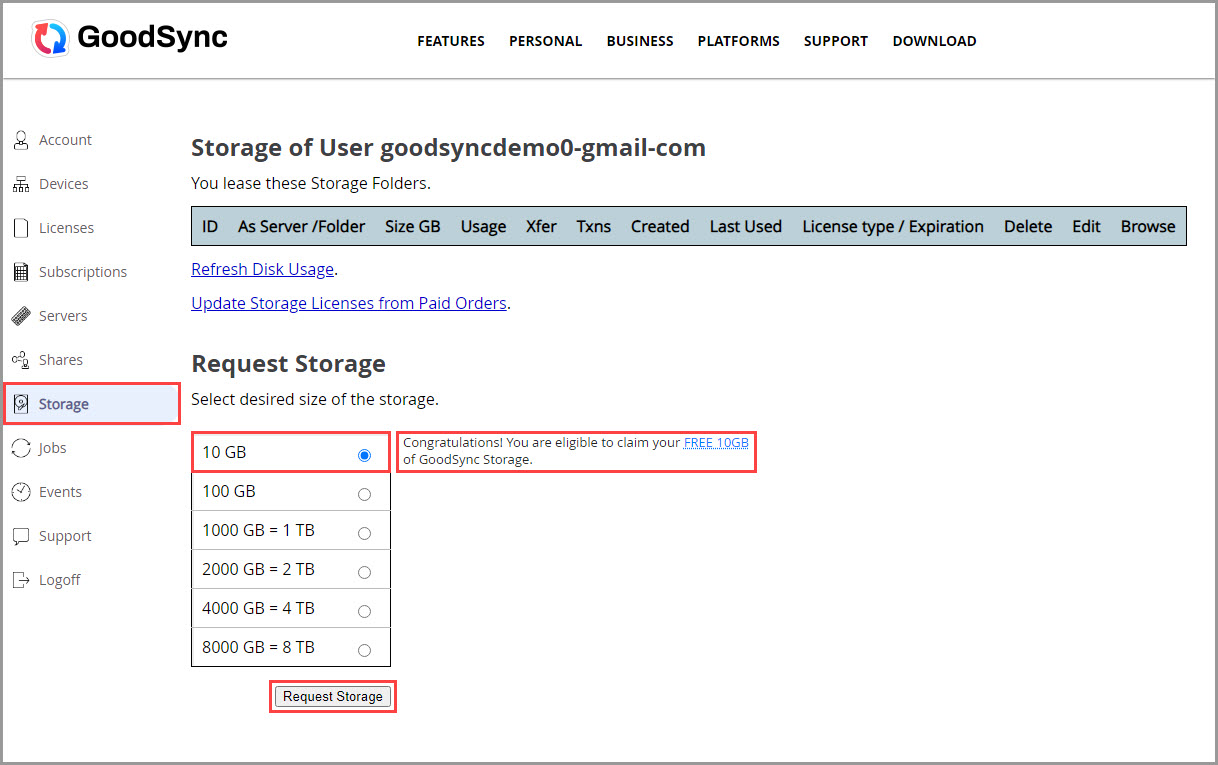
2) Klicken Sie nach der Anmeldung bei Ihrem GoodSync-Konto im linken Menü auf „Speicher“.
Wenn Sie berechtigt sind, 10 GB GoodSync Storage (RealDisk Only Storage) kostenlos anzufordern, wird auf der Seite die Meldung „Congratulations! You are eligible to claim your FREE 10GB of GoodSync Storage (RealDisk Only Storage)“ angezeigt.
Wählen Sie 10 GB aus und klicken Sie dann auf die Schaltfläche „Speicher anfordern“. Der Speicher wird automatisch genehmigt und steht sofort zur Verfügung.
HINWEIS: Wenn keine Meldung erscheint, dass Sie Anspruch auf 10 GB kostenlosen GoodSync Storage (RealDisk Only Storage) haben, können Sie trotzdem eine 15-tägige kostenlose Testversion anfordern. Wählen Sie dazu die gewünschte Speichergröße für den Test aus und klicken Sie auf die Schaltfläche „Speicher anfordern“. Nach Ablauf der 15-tägigen Testphase müssen Sie eine Speicherlizenz erwerben, damit Ihr Speicherkonto aktiv bleibt.
GoodSync Storage (RealDisk Only Storage) über die GoodSync-Anwendung anfordern
1) Öffnen Sie GoodSync und navigieren Sie in GoodSync für Windows zu „Werkzeuge“ >> „Einstellungen“ bzw. in GoodSync für Mac zu „GoodSync“ >> „Einstellungen“.
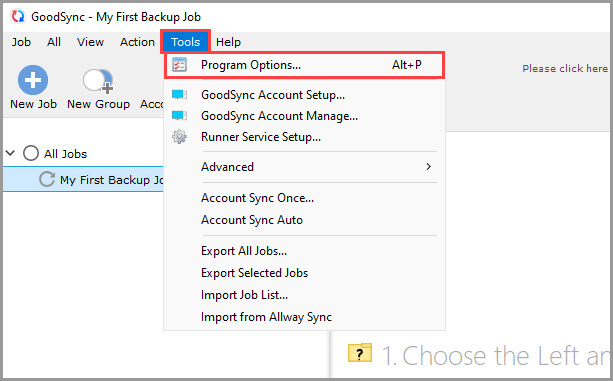
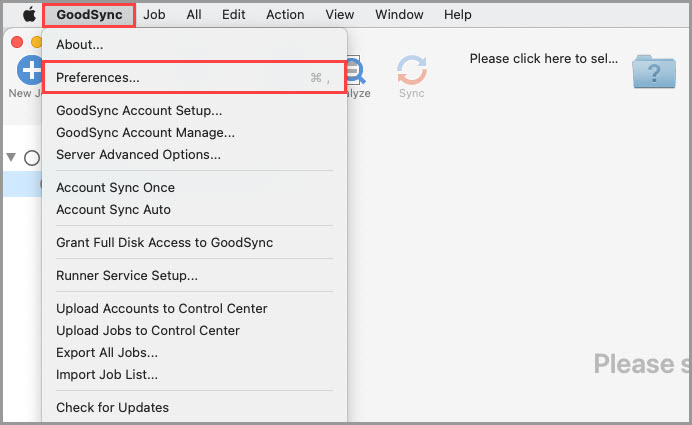
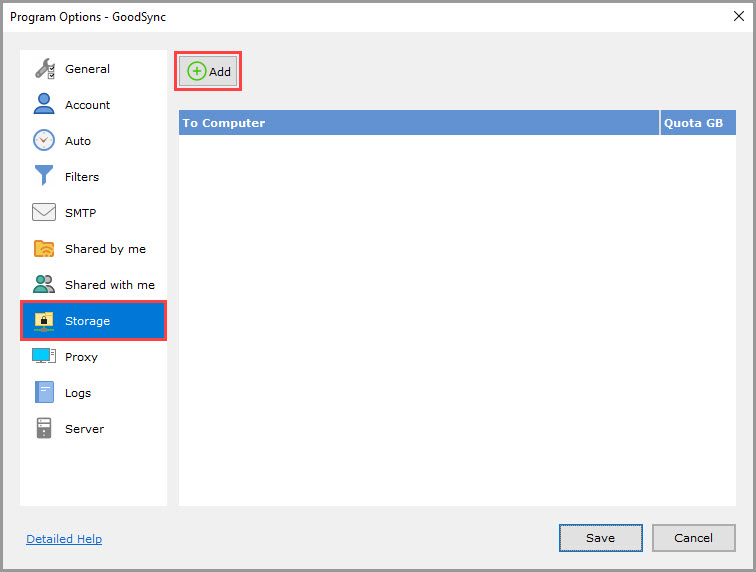
2) Wählen Sie in den Einstellungen im linken Menü „Speicher“ aus und klicken Sie auf die Schaltfläche „Hinzufügen“, um Speicher hinzuzufügen.
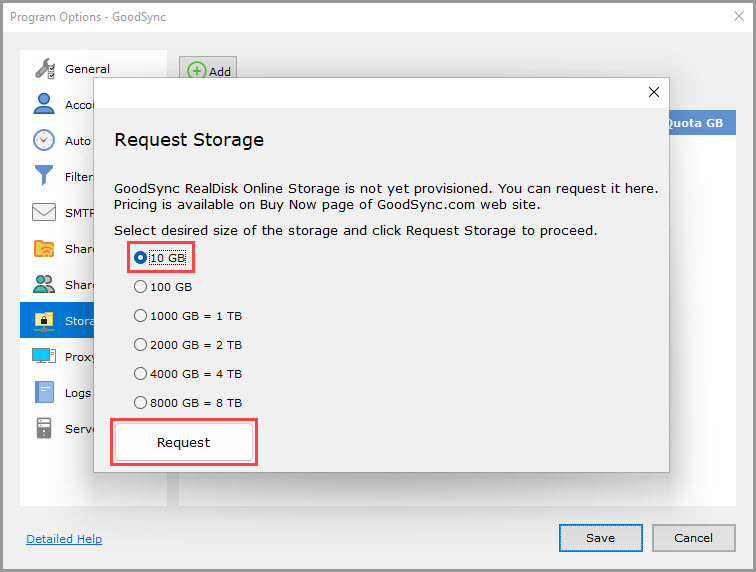
3) Wählen Sie im Dialog „Speicher anfordern“ die Option 10 GB aus und klicken Sie auf „Anfordern“.
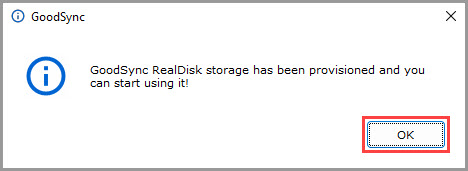
4) Es erscheint eine Bestätigungsmeldung, dass Ihr GoodSync Storage (RealDisk Only Storage) erfolgreich angefordert wurde. Klicken Sie auf „OK“, um die Meldung zu schließen.
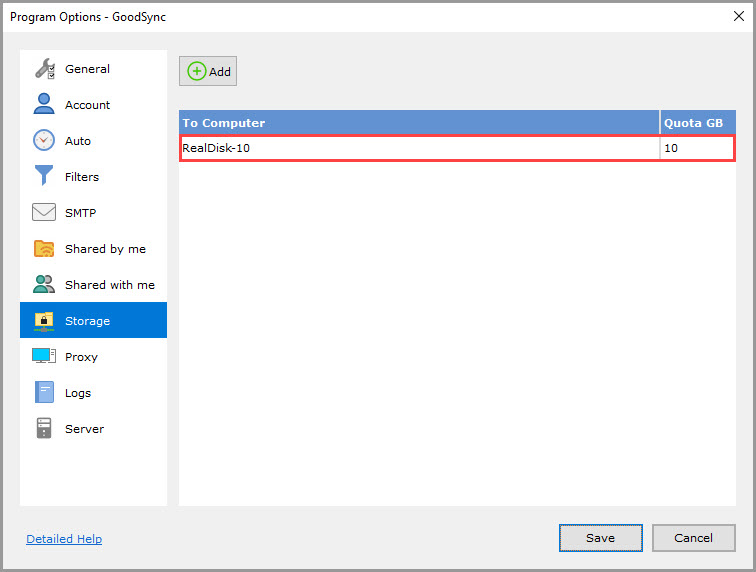
Der angeforderte GoodSync Storage (RealDisk Only Storage) wird nun in der Speichertabelle aufgeführt und kann in Ihren GoodSync-Aufträgen verwendet werden.