Una suscripción a GoodSync normalmente incluye 10 GB de GoodSync Storage (RealDisk Only Storage). Puede reclamar este almacenamiento y usarlo como origen o destino de sus tareas de copia de seguridad o sincronización en GoodSync.
No se le cobrarán los 10 GB de GoodSync Storage (RealDisk Only Storage) mientras su suscripción de pago a GoodSync permanezca activa.
- Cómo reclamar GoodSync Storage (RealDisk Only Storage) a través de su cuenta de GoodSync
- Cómo reclamar GoodSync Storage (RealDisk Only Storage) a través de la aplicación GoodSync
Cómo reclamar GoodSync Storage (RealDisk Only Storage) a través de su cuenta de GoodSync
1) Vaya a la página de inicio de sesión de la cuenta de GoodSync e inicie sesión en su cuenta de GoodSync.
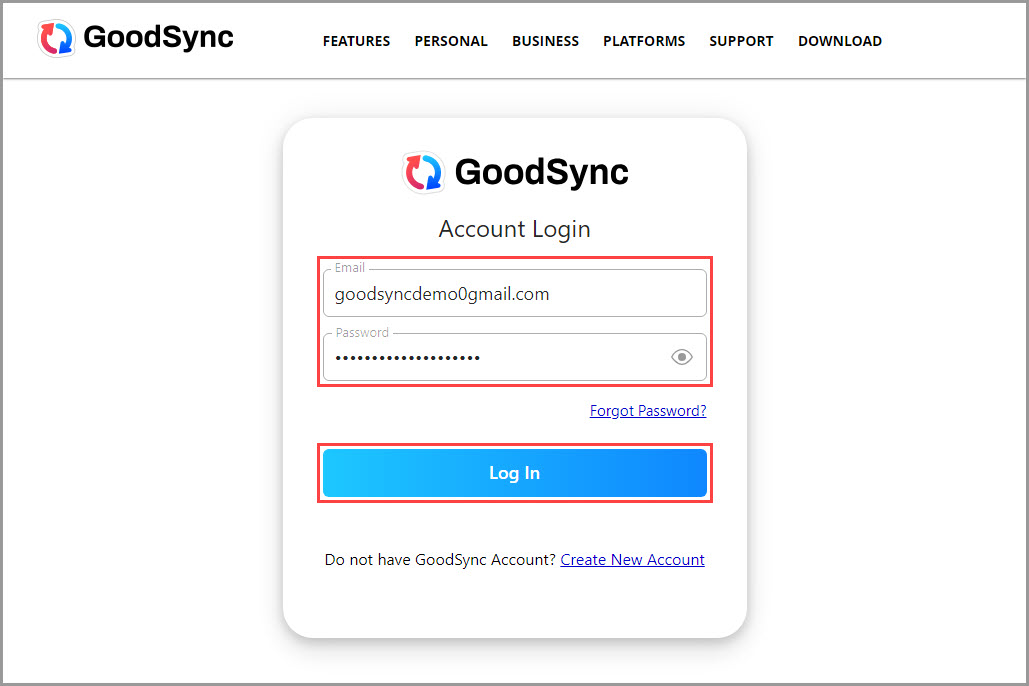
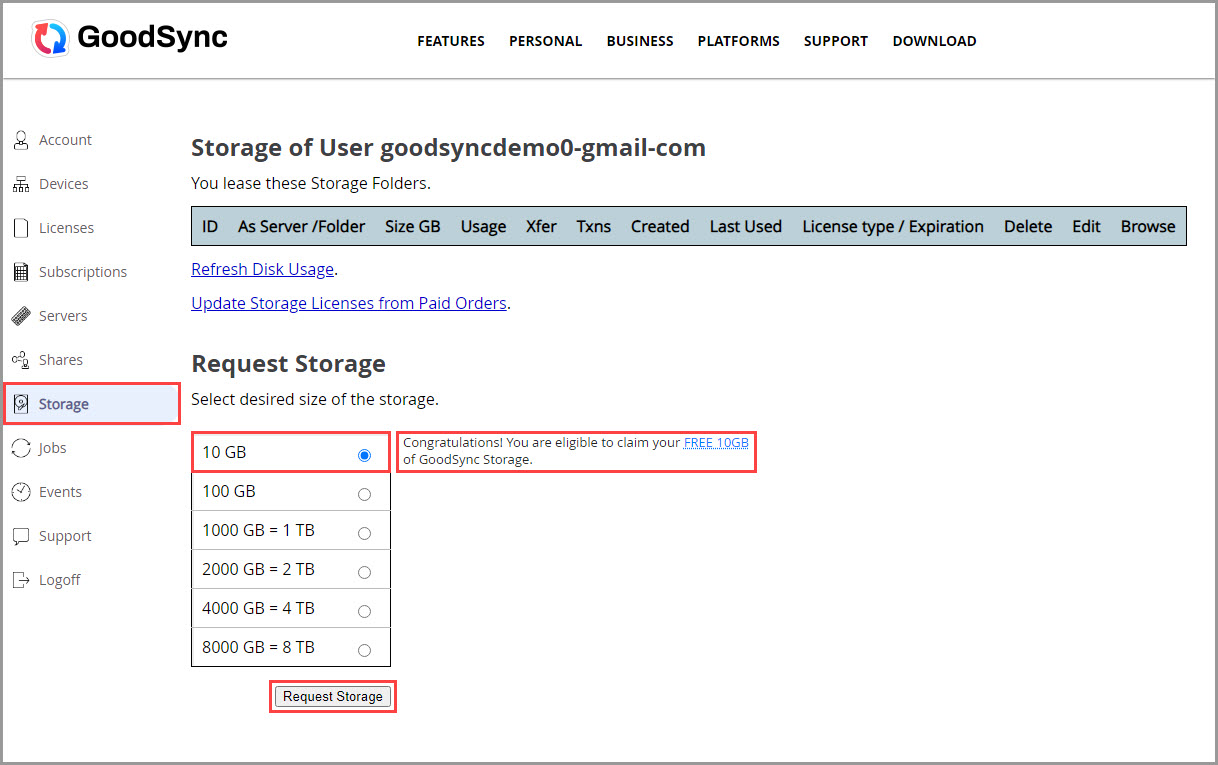
2) Una vez que haya iniciado sesión en su cuenta de GoodSync, haga clic en «Almacenamiento» en el menú de la izquierda.
Si es elegible para reclamar 10 GB de GoodSync Storage (RealDisk Only Storage) de forma gratuita, verá en la página un mensaje que dice «Congratulations! You are eligible to claim your FREE 10GB of GoodSync Storage (RealDisk Only Storage)».
Seleccione 10 GB y luego haga clic en el botón «Solicitar almacenamiento». El almacenamiento se aprobará automáticamente y estará disponible para su uso.
NOTA: Si no ve un mensaje que indique que es elegible para 10 GB de GoodSync Storage (RealDisk Only Storage) gratuito, aún puede solicitar una prueba gratuita de 15 días. Para ello, seleccione el tamaño de almacenamiento que desea probar y haga clic en el botón «Solicitar almacenamiento». Una vez finalizado el período de prueba de 15 días, deberá comprar una licencia de almacenamiento para mantener activa su cuenta de almacenamiento.
Cómo reclamar GoodSync Storage (RealDisk Only Storage) a través de la aplicación GoodSync
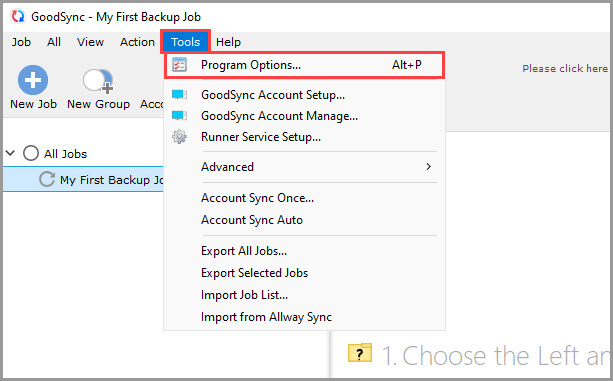
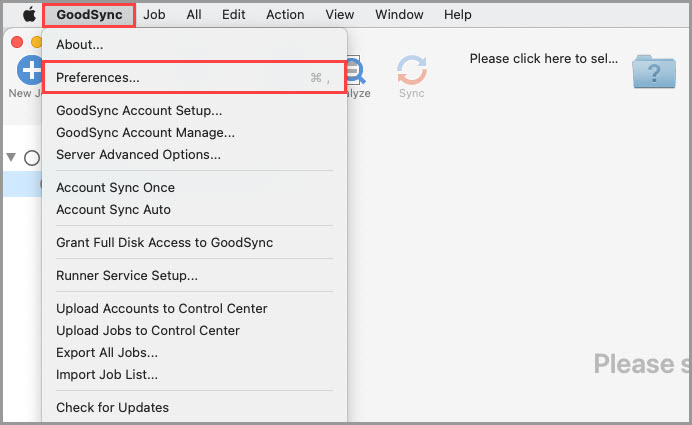
1) Abra GoodSync y vaya a «Herramientas» >> «Opciones de Programa» en GoodSync para Windows, o a «GoodSync» >> «Preferencias» en GoodSync para Mac.
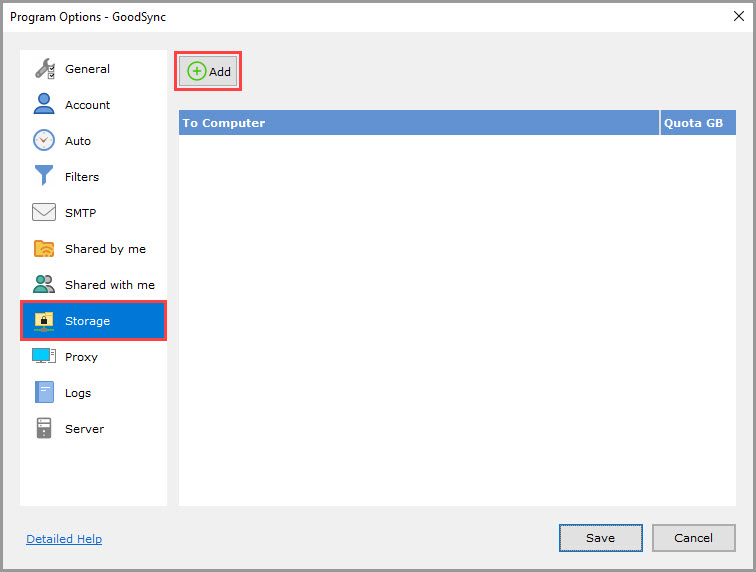
2) En Opciones de Programa, seleccione «Almacenamiento» en el menú de la izquierda y haga clic en el botón «Añadir» para agregar almacenamiento.
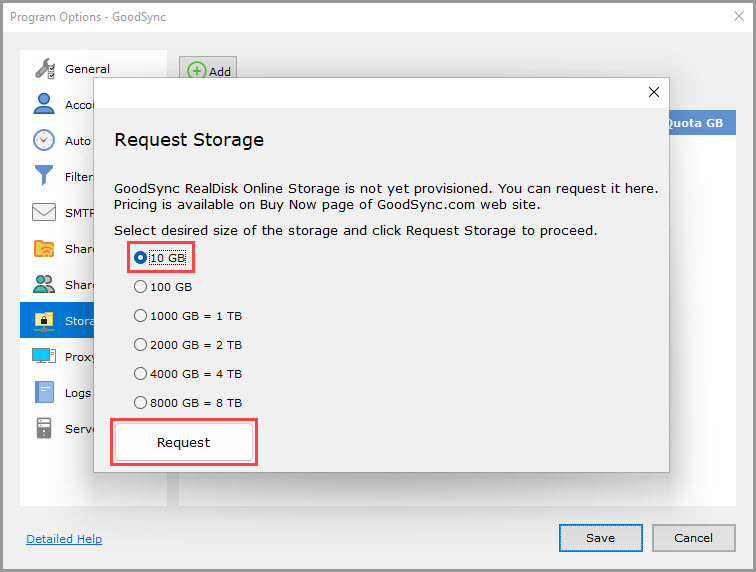
3) En el cuadro de diálogo «Solicitar almacenamiento», seleccione la opción de 10 GB y haga clic en «Solicitar».
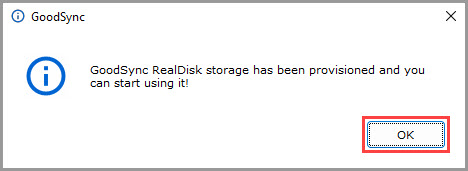
4) Aparecerá un mensaje de confirmación que indica que su GoodSync Storage (RealDisk Only Storage) se ha reclamado correctamente. Haga clic en «Aceptar» para cerrar el mensaje.
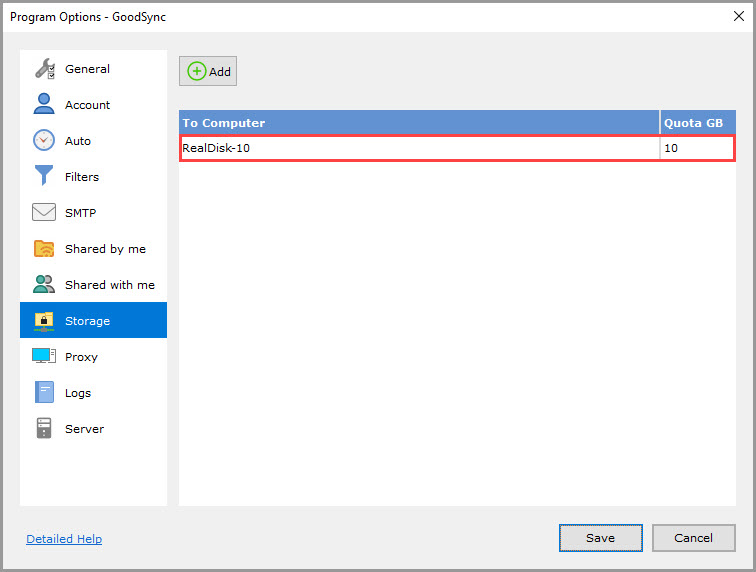
Su GoodSync Storage (RealDisk Only Storage) reclamado aparecerá ahora en la tabla de almacenamiento y estará listo para usarse en sus tareas de GoodSync.