GoodSync Explorer — это дополнительный компонент, который устанавливается вместе со стандартным приложением GoodSync для компьютеров с Windows и Mac.

GoodSync Explorer — это файловый менеджер для всех файловых систем, всех устройств, подключенных через GoodSync Connect, и всех аккаунтов облачных хранилищ. С помощью GoodSync Explorer можно обозревать, просматривать, выводить списком и открывать файлы, которые хранятся локально, на ваших удаленных компьютерах или в ваших аккаунтах облачных хранилищ, — и все это в одном интерфейсе.
GoodSync Explorer может показать в одном или двух деревьях любой файл, который хранится на любом из устройств, подключенных к аккаунту GoodSync, или у авторизованных поставщиков облачных хранилищ.
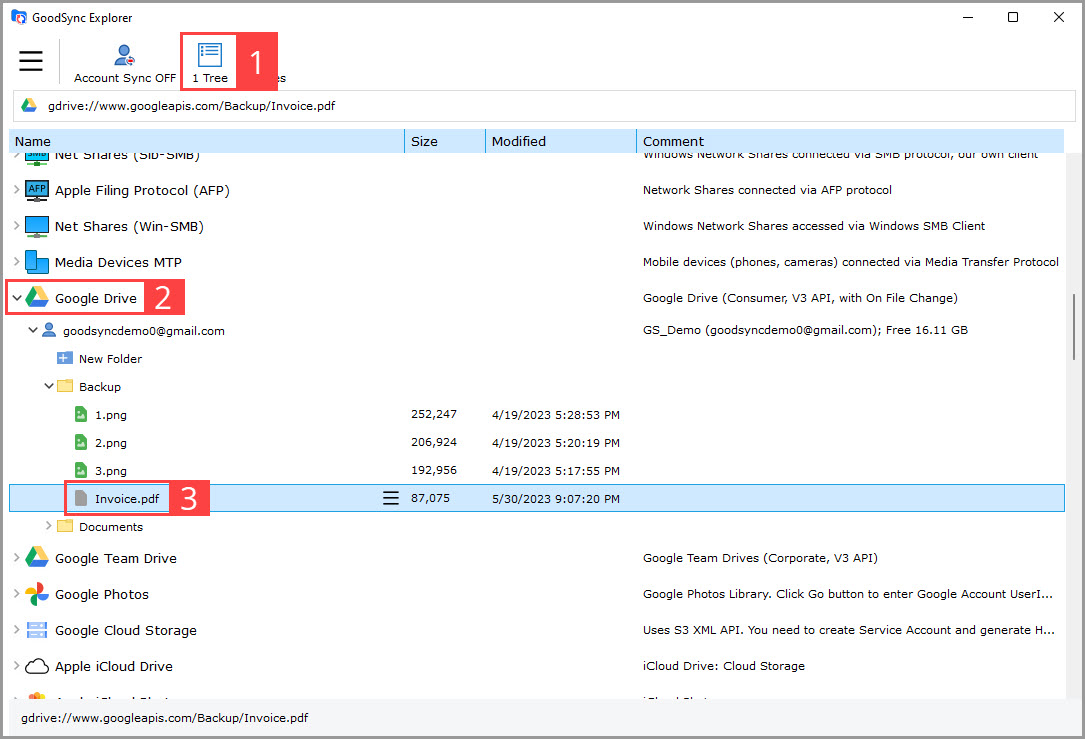
Режим одного дерева:
1) Выберите режим «1 Дерево».
2) Выберите устройство, файловую систему или поставщика услуг хранения.
3) Выберите файл, чтобы открыть, скачать или удалить его.
Команды копирования и перемещения доступны, когда GoodSync Explorer используется в режиме двух деревьев:
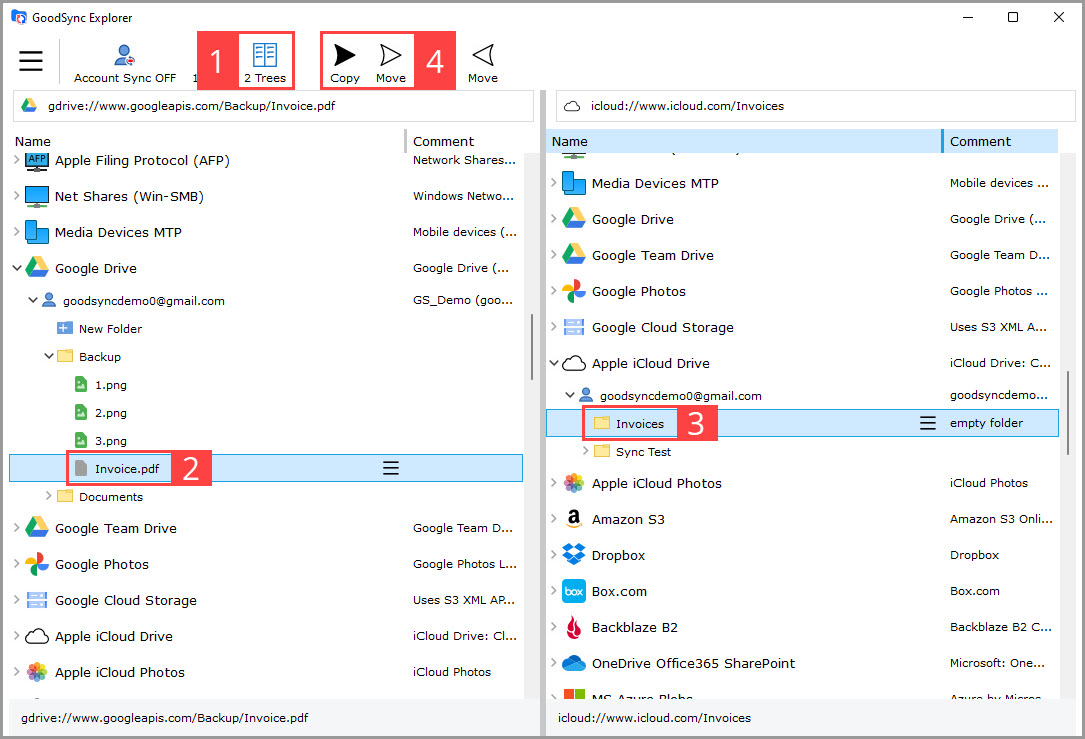
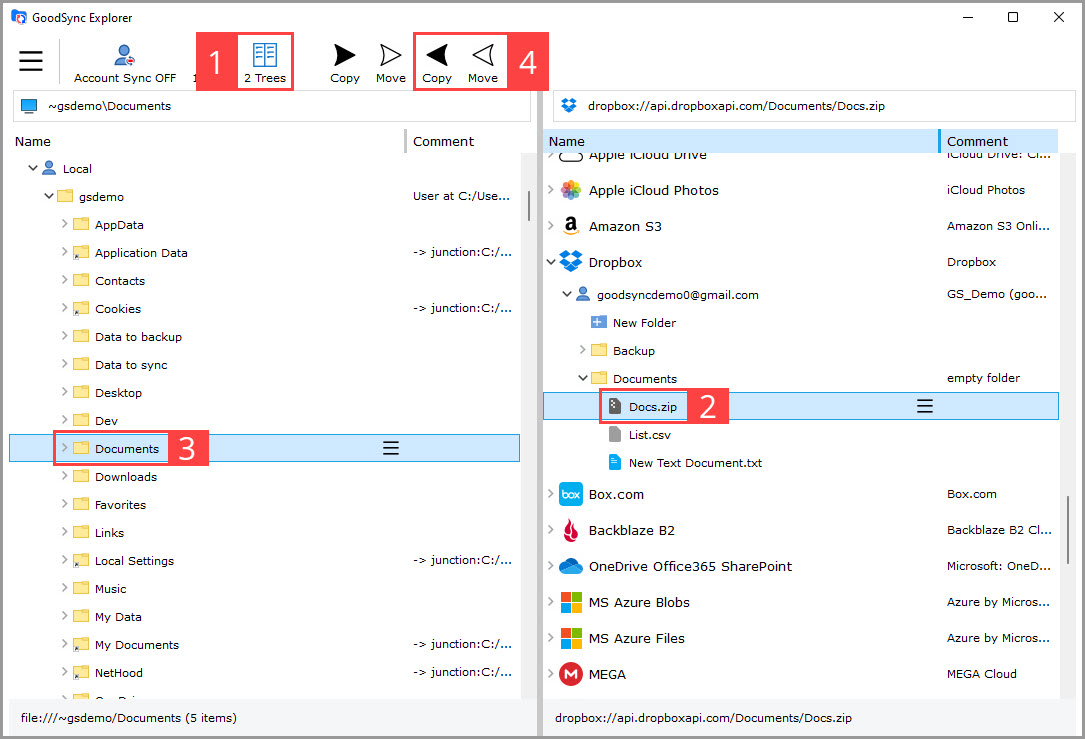
1) Выберите режим «2 Дерева».
2) Выберите исходный файл или папку.
3) Выберите папку назначения.
4) Нажмите кнопку «копировать» или «Переместить».