GoodSync Explorer es un componente complementario que se instala con la aplicación estándar de GoodSync para equipos Windows y Mac.

GoodSync Explorer es un explorador de archivos para todos los sistemas de archivos, todos los dispositivos conectados mediante GoodSync Connect y todas las cuentas de servicios de almacenamiento en la nube. Con GoodSync Explorer puede explorar, ver, listar y abrir archivos almacenados localmente o en sus equipos remotos y sus cuentas de almacenamiento en la nube, todo desde una única interfaz.
GoodSync Explorer puede mostrar cualquier archivo almacenado en cualquier dispositivo conectado a una cuenta de GoodSync o en proveedores de almacenamiento en la nube autorizados, en uno o dos árboles.
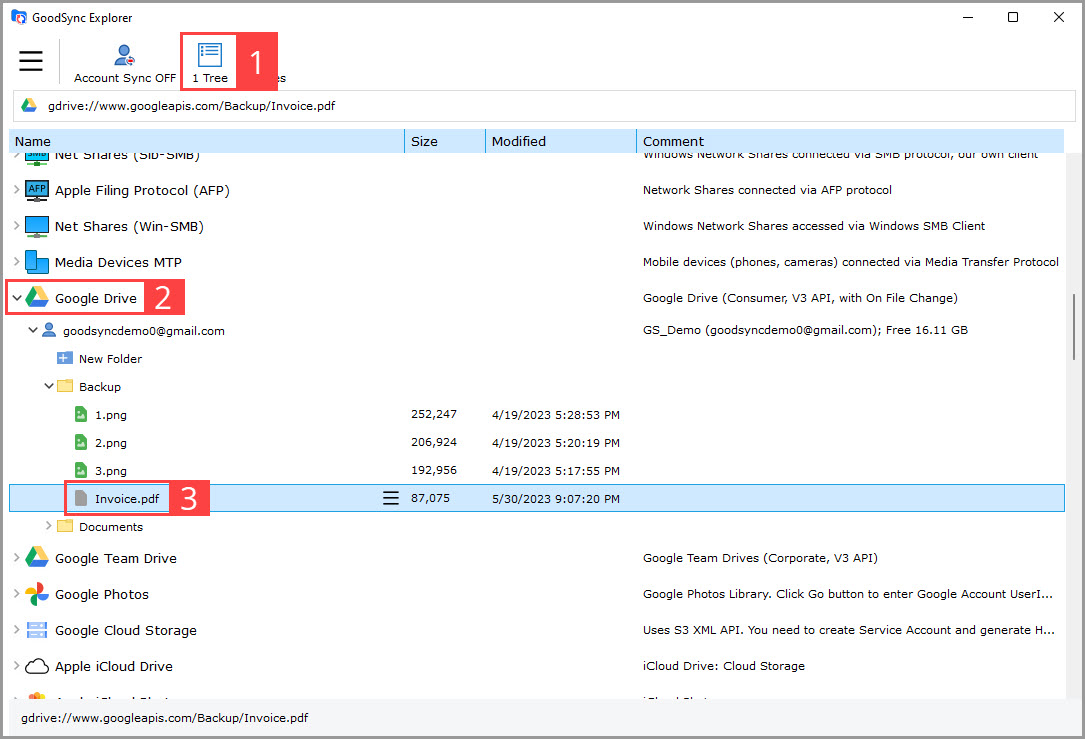
Modo 1 árbol:
1) Seleccione el modo «1 árbol».
2) Seleccione un dispositivo, un sistema de archivos o un proveedor de servicios de almacenamiento.
3) Seleccione un archivo para abrirlo, descargarlo o eliminarlo.
Los comandos de copiar y mover están disponibles cuando GoodSync Explorer se usa en el modo 2 árboles:
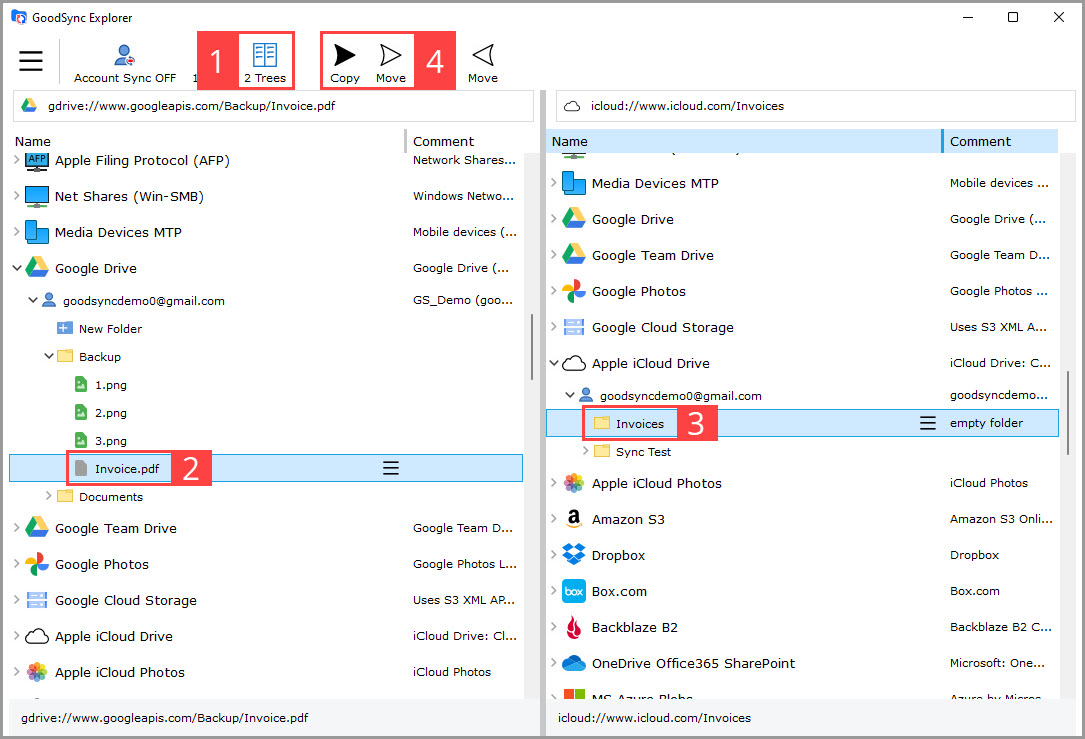
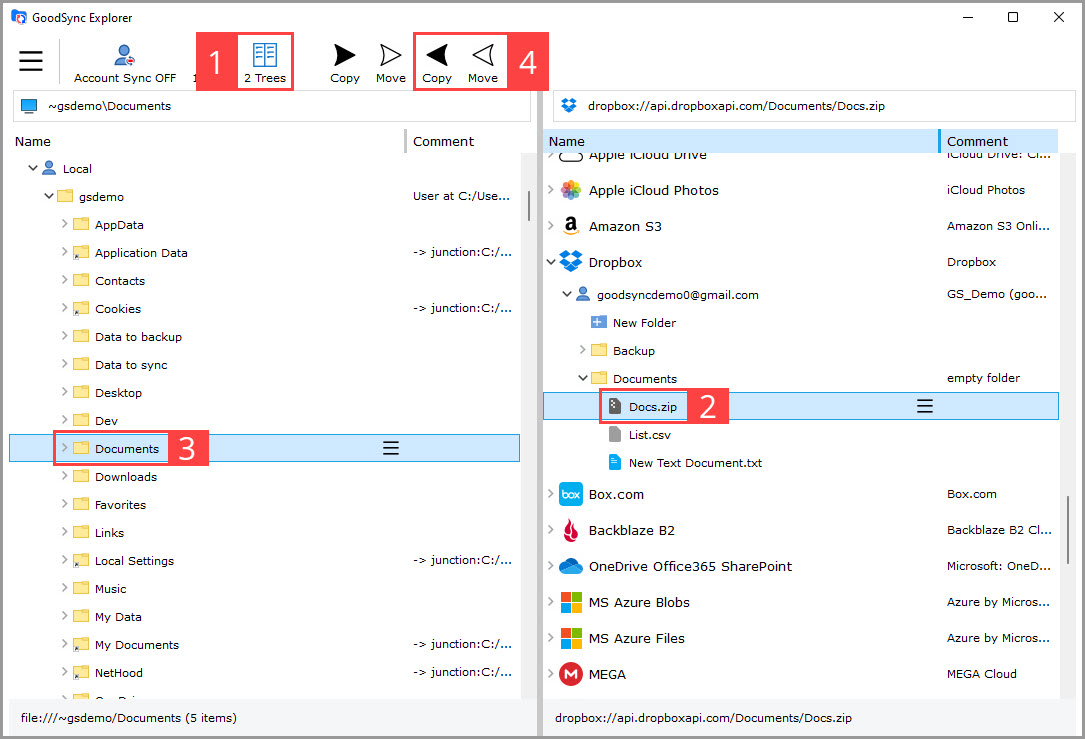
1) Seleccione el modo «2 árboles».
2) Seleccione un archivo o una carpeta de origen.
3) Seleccione una carpeta de destino.
4) Use el botón «copiar» o «mover».