GoodSync Explorer ist eine Zusatzkomponente, die mit der Standardanwendung GoodSync für Windows- und Mac-Computer installiert wird.

GoodSync Explorer ist ein Datei-Explorer für alle Dateisysteme, alle über GoodSync Connect verbundenen Geräte und alle Konten bei Cloud-Speicherdiensten. Mit GoodSync Explorer können Sie lokal gespeicherte Dateien ebenso wie Dateien auf Ihren entfernten Computern und in Ihren Cloud-Speicherkonten durchsuchen, anzeigen, auflisten und öffnen – und das alles über eine einzige Oberfläche.
GoodSync Explorer kann jede Datei, die auf einem mit Ihrem GoodSync-Konto verbundenen Gerät oder bei einem autorisierten Cloud-Speicheranbieter gespeichert ist, in einem oder zwei Verzeichnisbäumen anzeigen.
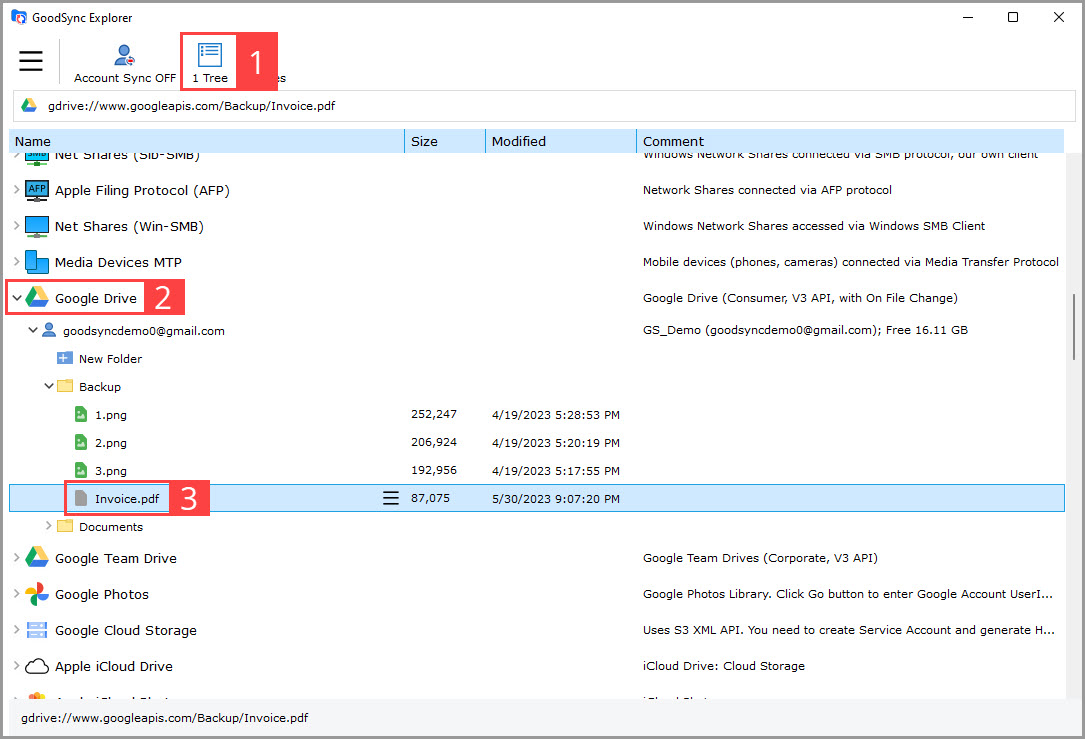
Modus mit einem Baum (1 Baum):
1) Wählen Sie den Modus „1 Baum“.
2) Wählen Sie ein Gerät, ein Dateisystem oder einen Speicherdienst.
3) Wählen Sie eine Datei aus, die Sie öffnen, herunterladen oder löschen möchten.
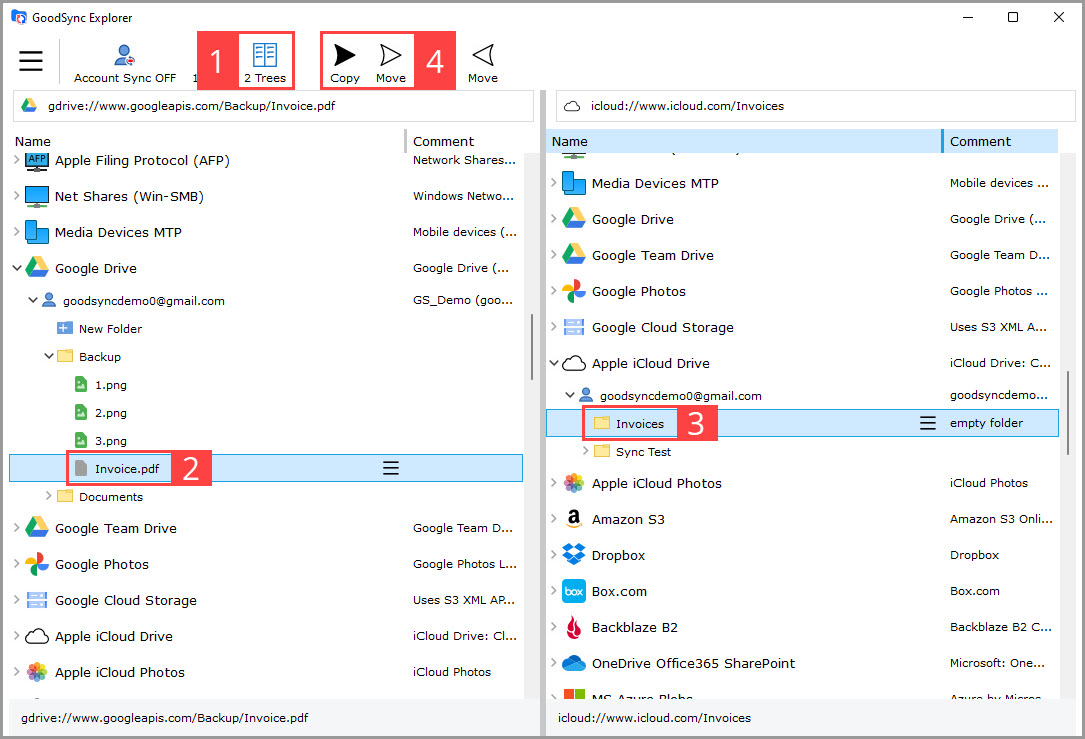
Die Befehle zum Kopieren und Verschieben stehen zur Verfügung, wenn GoodSync Explorer im Modus 2 Bäume verwendet wird:
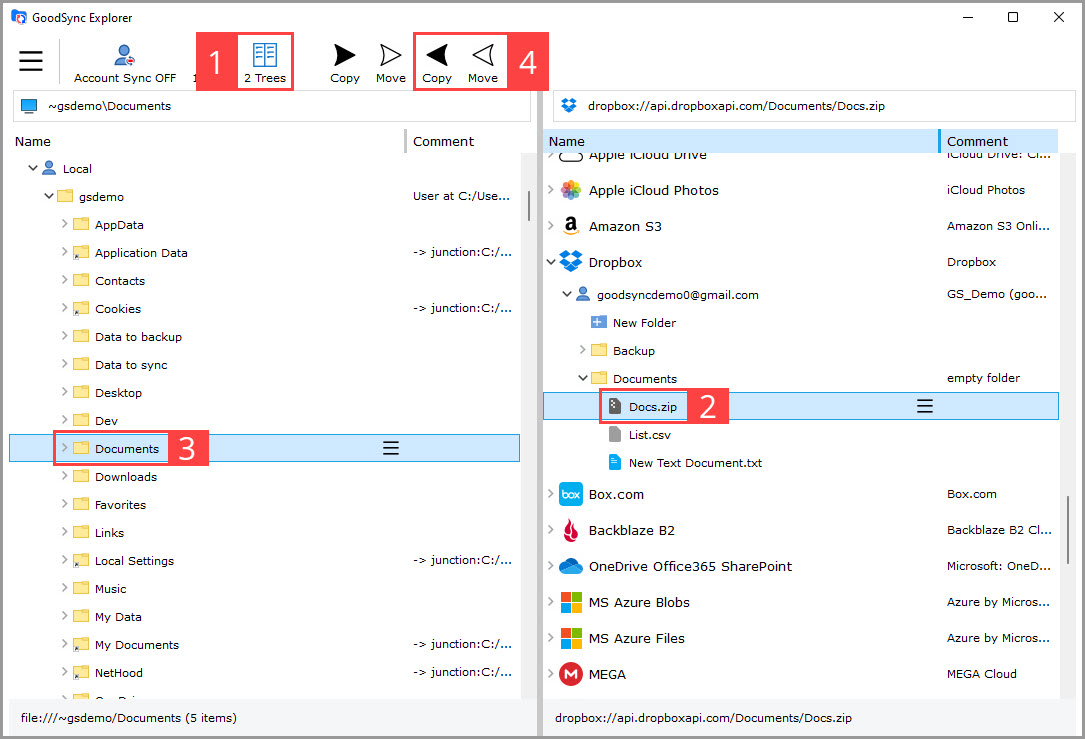
1) Wählen Sie den Modus „2 Bäume“.
2) Wählen Sie eine Quelldatei oder einen Quellordner.
3) Wählen Sie einen Zielordner.
4) Verwenden Sie die Schaltfläche „Kopieren“ oder „Verschieben“.